

Dokumen Word yang berantakan dapat menurunkan kredibilitas dan efektivitas komunikasi tulisan.
Pada tahun 2026, tampilan yang rapi menjadi keharusan bagi profesional dan pelajar.
20 Cara mengubah tampilan word yang Berantakan
-
Gunakan style heading terstruktur untuk setiap bagian utama; ini membantu pembaca memahami hierarki informasi dengan cepat.
-
Terapkan Styles bawaan untuk teks normal sehingga ukuran dan jenis font tetap konsisten di seluruh dokumen.
-
Atur margin dan spasi paragraf secara seragam; jarak yang terstandarisasi memberi kesan profesional.
-
Pilih satu skema warna tema dan terapkan pada teks, tabel, serta heading untuk keseragaman visual.
-
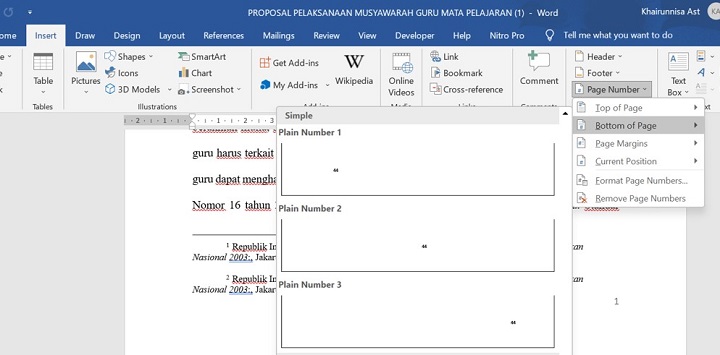
Sisipkan nomor halaman otomatis pada footer; nomor yang teratur memudahkan navigasi dokumen panjang.
-
Buat tabel isi otomatis menggunakan fitur built‑in; pembaca dapat melompat langsung ke bagian yang diinginkan.
-
Jika diperlukan, aktifkan kolom teks untuk materi yang bersifat majalah atau newsletter.
-
Atur gambar dengan layout wrap yang tepat, seperti “Square” atau “Behind Text”, agar tidak mengganggu alur tulisan.
-
Gunakan bullet atau numbering yang rapi untuk daftar; hindari campuran simbol yang membingungkan.
-
Batasi penggunaan font menjadi satu atau dua jenis; kombinasi berlebih membuat tampilan kacau.
Cara Memperbaiki Halaman Word yang Berantakan -
Manfaatkan fitur “Reveal Formatting” untuk meninjau dan menyelaraskan gaya yang tidak konsisten.
-
Simpan dokumen sebagai template (.dotx) sehingga format standar dapat dipakai berulang kali tanpa mengulang pengaturan.
-
Gunakan Quick Parts untuk menyimpan elemen berulang seperti judul surat atau disclaimer.
-
Aktifkan “Track Changes” saat berkolaborasi; perubahan yang tercatat memudahkan pembersihan akhir.
-
Tambahkan header dan footer standar yang memuat judul dokumen, tanggal, dan logo perusahaan.
-
Kompres gambar dengan opsi “Compress Pictures” untuk menurunkan ukuran file tanpa mengorbankan kualitas.
-
Gunakan “Navigation Pane” untuk melihat struktur heading secara keseluruhan dan melakukan penyesuaian cepat.
-
Berikan caption pada tabel dan gambar menggunakan style “Caption” agar referensi menjadi lebih terorganisir.
-
Sisipkan hyperlink internal ke heading penting, sehingga pembaca dapat melompat antar bagian dengan satu klik.
-
Jalankan “Read Aloud” untuk mendengar alur kalimat; suara yang terputus menandakan tata letak yang masih berantakan.
Kesimpulan
Dengan menerapkan dua puluh langkah praktis di atas, tampilan Word yang semula berantakan dapat diubah menjadi dokumen yang bersih, terstruktur, dan menarik.
Penggunaan fitur bawaan Word secara optimal tidak hanya mempercepat proses editing, tetapi juga meningkatkan kesan profesional pada setiap karya tulis.
Tinggalkan Balasan