

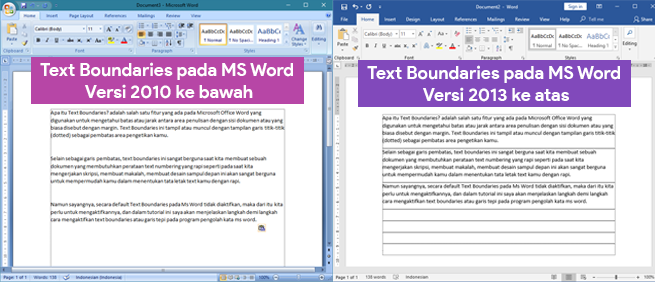
Mengubah tampilan text boundaries di Word 2016 menjadi kebutuhan penting bagi banyak pengguna yang ingin melihat batas teks secara visual. Fitur ini membantu Anda memahami area pengetikan dengan lebih jelas, terutama saat bekerja dengan dokumen yang kompleks. Dengan mengaktifkan text boundaries, setiap paragraf akan ditandai garis putus-putus sehingga memudahkan pengaturan tata letak.
Apa Itu Text Boundaries di Word 2016?
Text boundaries adalah garis batas yang ditampilkan di sekitar area teks pada dokumen Microsoft Word. Garis ini biasanya berupa garis putus-putus yang mengelilingi setiap paragraf atau bagian teks tertentu. Fungsinya sangat membantu untuk memvisualisasikan margin dan area pengetikan secara akurat.
Fitur ini sangat berguna bagi penulis, editor, atau siapa pun yang sering bekerja dengan dokumen yang membutuhkan presisi tinggi. Dengan melihat garis bayangan text, Anda dapat memastikan bahwa setiap elemen dokumen berada pada posisi yang tepat.
Langkah-Langkah Mengubah Tampilan Text Boundaries
1. Membuka Menu Opsi Word
Langkah pertama adalah membuka dokumen Word 2016 yang ingin Anda ubah tampilannya. Setelah itu, klik pada menu File yang terletak di pojok kiri atas layar.
Pada menu File, pilih Options untuk membuka jendela pengaturan Word. Jendela ini berisi berbagai opsi yang dapat disesuaikan sesuai kebutuhan Anda.
2. Mengakses Pengaturan Lanjutan
Di jendela Word Options, pilih tab Advanced yang berada di panel sebelah kiri. Gulir ke bawah hingga menemukan bagian Show document content.
Pada bagian ini, Anda akan melihat opsi yang disebut Show text boundaries. Centang kotak di samping opsi tersebut untuk mengaktifkan fitur ini, lalu klik OK untuk menyimpan perubahan.
Manfaat Mengaktifkan Text Boundaries
Setelah mengaktifkan text boundaries, Anda akan melihat garis putus-putus di sekitar setiap paragraf dalam dokumen. Hal ini sangat membantu saat Anda ingin menambahkan teks berisi gambar di Word, karena Anda bisa melihat batas area teks dengan jelas.
Selain itu, fitur ini juga mempermudah proses cara menampilkan text boundaries di Word untuk keperluan editing atau proofreading. Anda dapat dengan mudah melihat apakah ada teks yang keluar dari margin atau tidak.
Cara Menonaktifkan Text Boundaries
Jika suatu saat Anda ingin menghilangkan garis batas tersebut, Anda cukup mengulangi langkah yang sama. Buka File, lalu Options, kemudian pilih Advanced dan hapus centang pada opsi Show text boundaries.
Proses ini dapat dilakukan kapan saja sesuai kebutuhan Anda. Dengan demikian, Anda memiliki kendali penuh atas tampilan dokumen sesuai preferensi masing-masing.
Tips Menggunakan Text Boundaries Secara Efektif
- Gunakan text boundaries saat menyusun dokumen dengan banyak kolom atau tabel agar lebih rapi.
- Kombinasikan dengan fitur navigasi di Word untuk mempercepat perpindahan antar bagian dokumen.
- Jika bekerja dengan WPS Office, Anda juga bisa mencari letak convert to text di WPS untuk fungsi serupa.
Dengan menerapkan tips di atas, Anda dapat memaksimalkan penggunaan fitur ini untuk meningkatkan produktivitas kerja. Text boundaries bukan hanya sekadar garis, tetapi alat bantu yang sangat efektif untuk memastikan kualitas dokumen Anda.
Kesimpulan
Mengubah tampilan text boundaries di Word 2016 adalah proses yang sederhana namun sangat bermanfaat. Dengan mengikuti langkah-langkah di atas, Anda dapat dengan mudah menampilkan atau menyembunyikan garis batas teks sesuai kebutuhan.
Fitur ini membantu Anda bekerja lebih efisien dan akurat dalam mengelola dokumen. Jadi, jangan ragu untuk mengaktifkannya dan rasakan kemudahan dalam mengatur tata letak teks Anda.
Tinggalkan Balasan