

Mengubah tampilan warna pada Word Pres kini menjadi kebutuhan penting bagi banyak pengguna yang ingin membuat dokumen lebih menarik. Fitur ini memungkinkan Anda menyesuaikan nuansa visual sesuai selera, baik untuk keperluan pribadi maupun profesional. Dengan pengaturan yang tepat, dokumen Anda akan terlihat lebih hidup dan mudah dibaca.
Mengenal Fitur Warna pada Word Pres
Word Pres menyediakan beragam opsi warna yang dapat disesuaikan dengan kebutuhan dokumen Anda. Mulai dari warna latar halaman, warna teks, hingga warna elemen tabel dan grafik semuanya bisa diubah dengan mudah. Fitur ini sangat berguna untuk membedakan bagian-bagian penting dalam dokumen.
Selain itu, Anda juga bisa mengubah warna tema secara keseluruhan agar tampilan dokumen konsisten. Pengaturan ini tersedia di menu desain atau tata letak, tergantung pada versi Word Pres yang Anda gunakan. Dengan begitu, Anda tidak perlu mengubah satu per satu elemen secara manual.
Langkah Dasar Mengubah Warna Latar
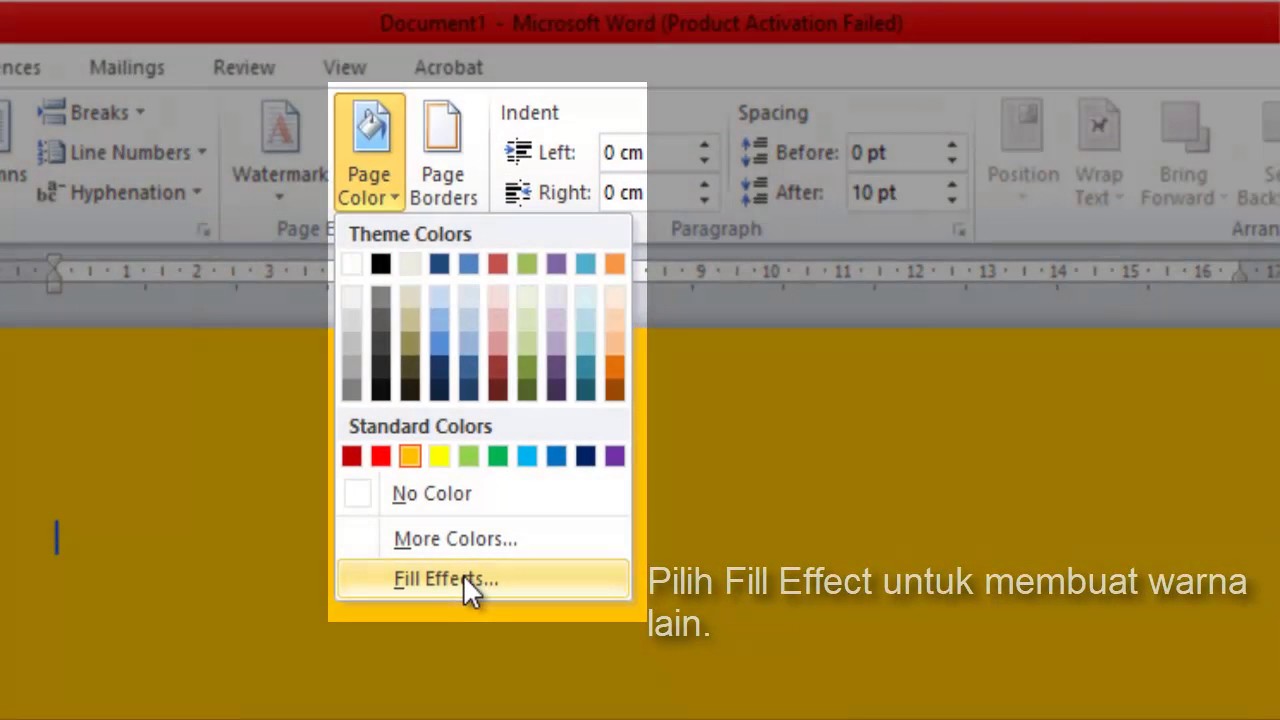
Untuk mengubah warna latar halaman, buka tab Desain lalu pilih opsi Warna Halaman. Anda akan melihat palet warna yang bisa dipilih secara langsung atau kustomisasi sendiri. Setelah memilih warna, seluruh halaman akan berubah sesuai keinginan Anda.
Jika ingin lebih spesifik, Anda bisa menggunakan opsi Isian Efek untuk membuat gradasi atau pola tertentu. Fitur ini memberikan hasil yang lebih dinamis dibandingkan warna polos. Pastikan warna yang dipilih tidak mengganggu keterbacaan teks di dalamnya.
Mengubah Warna Teks dan Elemen Lainnya
Warna teks pada Word Pres dapat diubah dengan mudah melalui menu Beranda dan ikon Warna Font. Anda bisa memilih warna standar atau membuat warna kustom dengan kode RGB maupun HEX. Ini sangat membantu ketika Anda ingin menyesuaikan dengan identitas visual perusahaan atau institusi.
Selain teks, Anda juga dapat mengubah warna garis, tabel, dan grafik secara terpisah. Klik elemen yang diinginkan lalu gunakan opsi Isi atau Garis pada menu Format. Dengan cara ini, seluruh komponen dokumen bisa memiliki warna yang serasi dan profesional.
Bagi Anda yang sering bekerja dengan dokumen berformat PDF, proses mengubah PDF ke Word menjadi langkah awal untuk mengedit warna. Setelah dikonversi, semua fitur pewarnaan Word Pres dapat digunakan secara maksimal. Ini tentu memudahkan Anda dalam mengelola dokumen yang berasal dari berbagai sumber.
Tips Memilih Kombinasi Warna yang Tepat
Memilih kombinasi warna yang tepat sangat penting agar dokumen terlihat profesional dan mudah dibaca. Hindari menggunakan warna yang terlalu mencolok atau kontras berlebihan antara teks dan latar. Sebaiknya gunakan warna netral seperti putih, krem, atau abu-abu untuk latar, dan warna gelap untuk teks.
Anda juga bisa mengambil inspirasi dari tren desain interior, misalnya menggunakan warna pastel seperti blush pink atau biru muda untuk menciptakan kesan cerah dan menenangkan. Warna hijau muda atau sage juga cocok untuk memberi nuansa alami pada dokumen. Prinsipnya, pilih warna yang mendukung isi pesan, bukan mengalihkan perhatian.
Jangan lupa untuk mempertimbangkan jenis dokumen dan audiens Anda. Dokumen formal seperti laporan keuangan lebih baik menggunakan warna kalem, sedangkan materi promosi boleh lebih berani. Konsistensi warna di seluruh halaman juga akan meningkatkan kredibilitas dokumen.
Mengatasi Masalah Umum Saat Mengubah Warna
Kadang pengguna mengalami kesulitan saat warna tidak berubah meskipun sudah diatur. Hal ini biasanya terjadi karena teks atau objek tersebut terlanjur memiliki format khusus. Solusinya, bersihkan semua format terlebih dahulu dengan menekan Ctrl+Space, lalu terapkan warna baru.
Jika warna yang dipilih tidak muncul di layar, periksa mode tampilan dokumen Anda. Beberapa mode seperti Draft atau Outline tidak menampilkan warna latar secara penuh. Ganti ke mode Print Layout agar hasil pewarnaan terlihat sempurna.
Untuk masalah yang lebih kompleks, Anda bisa memanfaatkan fitur pemecahan masalah bawaan Word Pres. Cari opsi Perbaiki atau Jalankan Pemeriksaan Kompatibilitas. Dengan begitu, semua fitur warna dapat berjalan normal tanpa hambatan.
Kesimpulan
Mengubah tampilan warna pada Word Pres adalah cara efektif untuk membuat dokumen lebih menarik dan informatif. Dengan mengikuti langkah-langkah di atas, Anda dapat mengatur warna latar, teks, dan elemen lainnya dengan mudah. Jangan ragu bereksperimen dengan berbagai kombinasi warna untuk menemukan gaya terbaik.
Pastikan selalu memperhatikan keterbacaan dan tujuan dokumen saat memilih warna. Dengan latihan rutin, Anda akan semakin mahir memanfaatkan fitur ini. Semoga panduan ini bermanfaat dan membantu Anda menghasilkan dokumen yang berkualitas tinggi.
Tinggalkan Balasan