

Mengubah file PDF menjadi dokumen Word kini semakin mudah dengan bantuan Microsoft Edge. Banyak pengguna yang mencari cara praktis tanpa perlu menginstal aplikasi tambahan. Artikel ini akan membahas langkah-langkah sederhana yang bisa Anda ikuti langsung dari browser bawaan Windows tersebut.
Mengapa Memilih Microsoft Edge untuk Konversi PDF?
Microsoft Edge telah menjadi salah satu browser paling populer karena fitur PDF viewer-nya yang canggih. Anda tidak perlu mengunduh perangkat lunak berbayar atau membuka situs yang tidak jelas. Cukup andalkan Edge yang sudah terpasang di sistem operasi Windows Anda.
Selain itu, proses mengubah pdf ke word dari Microsoft Edge juga lebih aman karena file Anda tidak diunggah ke server pihak ketiga. Ini sangat penting bagi Anda yang sering bekerja dengan dokumen sensitif atau berisi data pribadi. Privasi tetap terjaga selama proses konversi berlangsung.
Langkah-Langkah mengubah pdf ke word
Membuka File PDF di Microsoft Edge
Pertama, buka Microsoft Edge dan klik ikon tiga titik di pojok kanan atas untuk mengakses menu pengaturan. Pilih opsi Buka file atau cukup seret file PDF langsung ke jendela browser. Dokumen akan tampil dengan nyaman di dalam tab Edge.
Pastikan file PDF yang ingin Anda ubah tidak dalam keadaan terkunci atau dilindungi kata sandi. Jika terkunci, Anda perlu membukanya terlebih dahulu menggunakan aplikasi lain. Setelah terbuka, lanjutkan ke langkah berikutnya.
Menggunakan Fitur Convert PDF ke Word
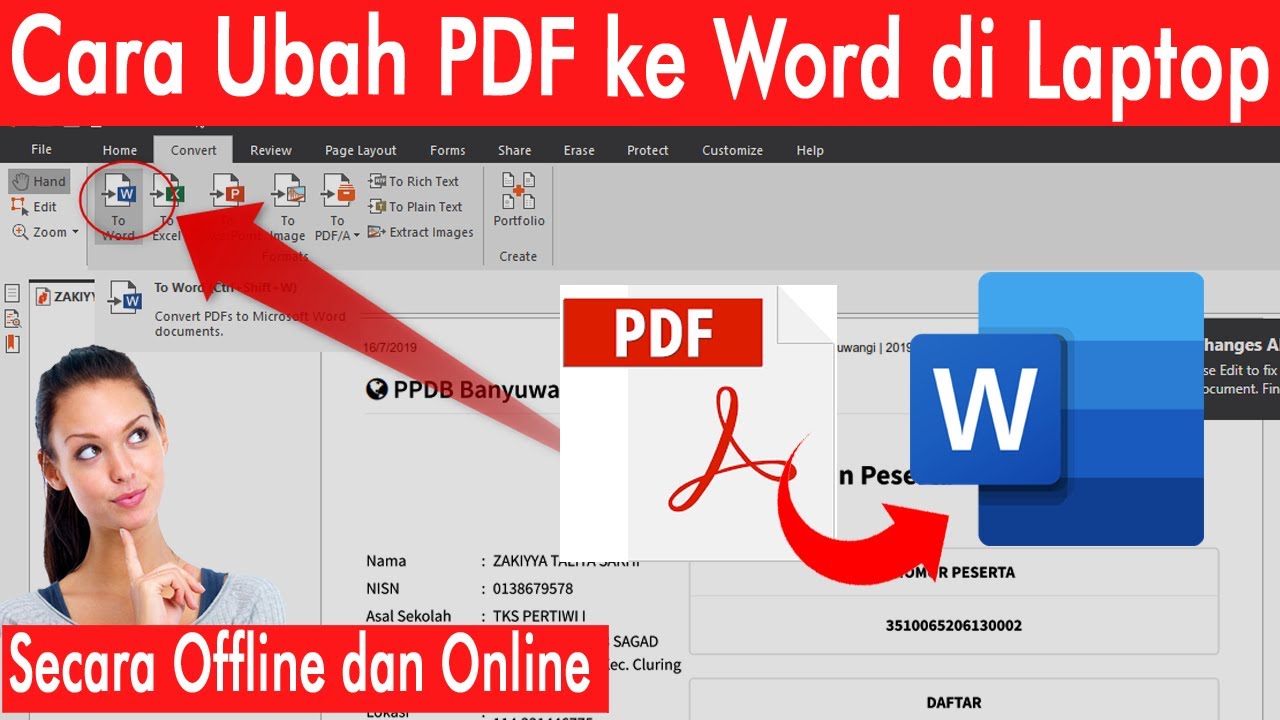
Di dalam tampilan PDF pada Edge, cari ikon atau menu yang bertuliskan Convert atau Ubah. Fitur ini biasanya terletak di bilah alat atas atau di bagian bawah layar. Klik opsi tersebut untuk memulai proses konversi.
Setelah itu, Edge akan menawarkan beberapa pilihan format keluaran seperti DOCX atau DOC. Pilih format DOCX karena lebih modern dan kompatibel dengan Microsoft Word versi terbaru. Tunggu beberapa saat hingga proses konversi selesai.
Menyimpan Hasil Konversi
Setelah proses selesai, Anda akan diminta untuk menyimpan file hasil konversi ke lokasi tertentu. Pilih folder yang mudah diakses seperti Desktop atau Documents. Beri nama file sesuai keinginan agar mudah dikenali nantinya.
Jika Anda ingin mengubah PDF ke JPG sekaligus, fitur ini juga tersedia di beberapa versi Edge. Namun untuk kebutuhan dokumen teks, konversi ke Word adalah pilihan paling tepat. Anda bisa langsung mengedit hasilnya di Microsoft Word.
Tips Tambahan agar Hasil Konversi Maksimal
- Pastikan file PDF asli memiliki kualitas teks yang baik, bukan hasil pindai gambar.
- Periksa kembali hasil konversi untuk memastikan tidak ada teks yang hilang atau berantakan.
- Gunakan fitur pengaturan halaman di Word untuk menyesuaikan margin dan orientasi kertas.
Jika Anda sering melakukan konversi PDF ke Word secara rutin, pertimbangkan untuk mempelajari juga cara mengubah Word ke PDF. Dengan begitu, Anda bisa mengelola dokumen bolak-balik tanpa kesulitan. Kedua keterampilan ini saling melengkapi dalam pekerjaan sehari-hari.
Beberapa pengguna juga memilih aplikasi Word ke PDF bawaan Microsoft Office untuk hasil yang lebih presisi. Namun, menggunakan Microsoft Edge tetap menjadi solusi cepat saat Anda tidak memiliki aplikasi Office terpasang. Keduanya sama-sama andal, tinggal pilih sesuai kebutuhan.
Kesimpulan
Mengubah PDF ke Word dari Microsoft Edge adalah cara yang praktis, aman, dan gratis. Anda hanya perlu membuka file di browser, memilih fitur konversi, dan menyimpan hasilnya. Tidak perlu aplikasi tambahan yang memberatkan perangkat.
Dengan mengikuti panduan di atas, pekerjaan Anda akan lebih efisien dan dokumen tetap terjaga kerapiannya. Selamat mencoba dan semoga tutorial ini bermanfaat untuk aktivitas digital Anda sehari-hari.
Tinggalkan Balasan