

Mengubah file PDF menjadi dokumen Word sering kali menjadi kebutuhan penting, terutama saat Anda harus mengedit teks yang terkunci dalam format PDF. google docs menawarkan solusi gratis dan praktis tanpa perlu menginstal aplikasi tambahan. Dengan mengikuti langkah-langkah sederhana, Anda bisa melakukan cara mengubah pdf ke word dengan google docs dalam hitungan menit.
Mengapa Menggunakan Google Docs untuk Konversi PDF?
Google Docs adalah aplikasi pengolah dokumen berbasis cloud yang dapat diakses dari berbagai perangkat, termasuk laptop dan ponsel. Keunggulan utamanya adalah kemampuan untuk mengonversi PDF tanpa mengurangi kualitas teks secara signifikan. Selain itu, Anda tidak perlu membayar biaya langganan seperti pada beberapa perangkat lunak berbayar.
Proses konversi ini juga memungkinkan Anda untuk langsung mengedit hasilnya di Google Docs, lalu menyimpannya dalam format docx. Ini sangat berguna bagi pekerja informal yang sering berurusan dengan dokumen administratif. Dengan demikian, Anda bisa menghemat waktu dan tenaga tanpa harus menggunakan Microsoft Word secara penuh.
Langkah-Langkah mengubah pdf ke word di Google Docs
1. Unggah File PDF ke Google Drive
Langkah pertama adalah membuka Google Drive dan mengunggah file PDF yang ingin Anda ubah. Klik tombol ‘Baru’ lalu pilih ‘Unggah File’ untuk memulai proses. Pastikan koneksi internet Anda stabil agar proses unggah berjalan lancar.
Setelah file terunggah, klik kanan pada file PDF tersebut dan pilih opsi ‘Buka dengan’ kemudian pilih ‘Google Docs’. Google Docs akan otomatis mengonversi isi PDF menjadi teks yang dapat diedit. Jika PDF berisi banyak gambar, hasil konversi mungkin memerlukan penyesuaian manual.
2. Edit dan Sesuaikan Hasil Konversi
Setelah terbuka di Google Docs, Anda dapat langsung mengedit teks, memperbaiki format, atau menambahkan gambar sesuai kebutuhan. Gunakan menu ‘File’ lalu ‘Unduh’ dan pilih ‘Microsoft Word (.docx)’ untuk menyimpan hasilnya. Ini adalah cara mengubah file pdf ke word yang paling efektif karena hasilnya langsung siap dipakai.
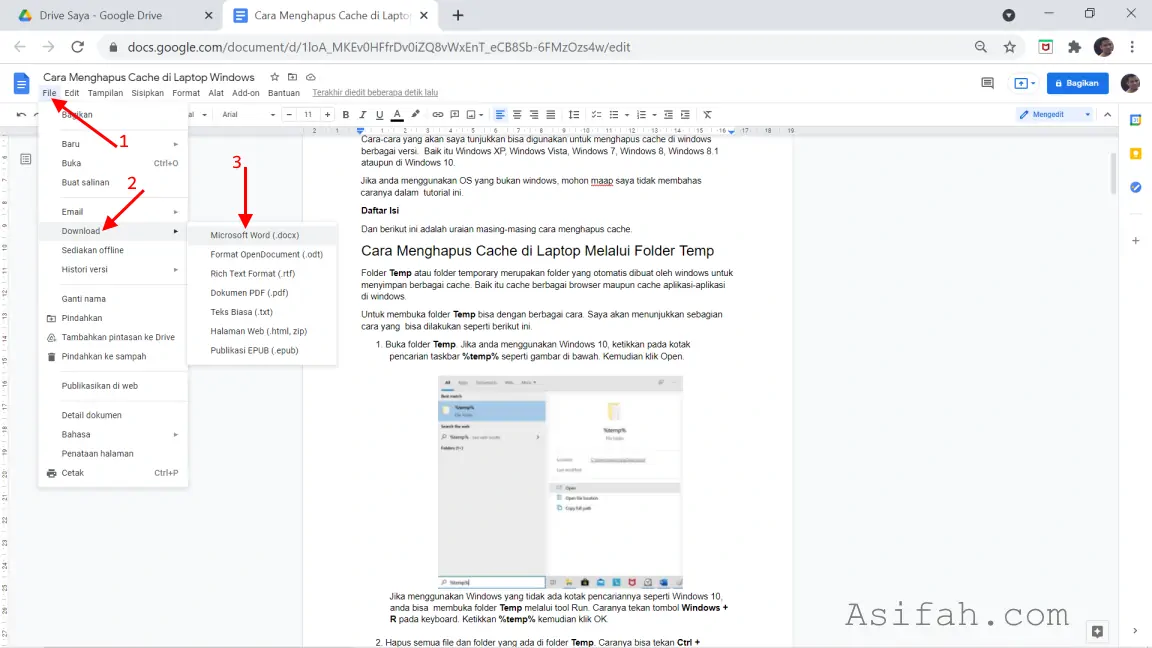
Jika Anda ingin mengubah Word ke PDF di Word setelah proses editing, Anda bisa menggunakan fitur ‘Simpan Sebagai’ di Microsoft Word. Namun, untuk kebutuhan cepat, Google Docs juga menyediakan opsi unduh dalam format PDF. Pastikan Anda memeriksa ulang tata letak dokumen agar tidak ada bagian yang terpotong.
Alternatif dan Tips Tambahan
Selain Google Docs, ada banyak aplikasi pengolah dokumen seperti DocX View & Edit yang bisa diinstal di laptop untuk membuka dan mengedit file DOCX. Aplikasi ini berguna sebagai alternatif jika Anda sering bekerja tanpa koneksi internet. Namun, Google Docs tetap menjadi pilihan utama karena kemudahan akses dan integrasi dengan layanan Google lainnya.
Untuk mengubah foto ke PDF, Anda bisa menggunakan Google Drive dengan cara mengunggah gambar lalu membukanya melalui Google Docs. Sementara itu, jika Anda ingin mengubah gambar ke PDF, Google Docs juga bisa membantu dengan menyisipkan gambar lalu mengekspornya sebagai PDF. Ini menunjukkan fleksibilitas Google Docs dalam menangani berbagai format dokumen.
Jangan lupa untuk memanfaatkan fitur ‘Riwayat Revisi’ di Google Docs untuk melacak perubahan yang Anda buat. Fitur ini sangat berguna jika Anda bekerja sama dengan tim. Dengan begitu, Anda bisa mengembalikan dokumen ke versi sebelumnya jika terjadi kesalahan.
Kesimpulan
Mengubah PDF ke Word dengan Google Docs adalah solusi yang cepat, gratis, dan mudah dipelajari oleh siapa saja. Anda hanya perlu mengunggah file, membukanya dengan Google Docs, lalu mengunduh hasilnya dalam format DOCX. Proses ini juga mendukung berbagai kebutuhan lain seperti mengubah Word jadi A5 atau mengubah file DOCX ke DOC.
Dengan mengikuti panduan di atas, Anda tidak perlu khawatir lagi menghadapi file PDF yang sulit diedit. Cobalah sekarang dan rasakan kemudahan bekerja dengan dokumen digital secara efisien. Semoga artikel ini bermanfaat dan membantu aktivitas harian Anda.
Tinggalkan Balasan