

Seringkali pengguna mengalami perubahan tak terduga pada dokumen Word setelah dipindahkan ke komputer lain. Artikel ini mengupas faktor penyebab dan solusi efektif untuk masalah tersebut.
Penyebab Umum Perubahan Dokumen Word Saat Dipindahkan
Perbedaan koleksi font antara dua sistem dapat menyebabkan tampilan teks berubah secara signifikan. Ketika font yang digunakan tidak tersedia, Word secara otomatis menggantinya dengan font default.
Versi Microsoft Word yang tidak seragam juga memengaruhi kompatibilitas fitur-fitur khusus. Fitur seperti SmartArt atau tabel kompleks dapat mengalami distorsi pada versi yang lebih lama.
Cara Memastikan Konsistensi Format Sebelum Transfer
Menggunakan style bawaan Word membantu mempertahankan format secara konsisten di semua perangkat. Style memastikan ukuran, warna, dan spasi tetap seragam tanpa mengandalkan pengaturan manual.
Menyimpan dokumen dalam format DOCX terbaru mengurangi risiko kehilangan elemen penting. Format ini mendukung kompresi dan struktur XML yang lebih stabil.
Langkah-Langkah Transfer yang Aman
Lakukan backup lengkap sebelum memindahkan file ke media penyimpanan eksternal. Backup memberikan jaminan jika terjadi korupsi data selama proses transfer.
Pilih USB atau hard disk yang diformat dengan sistem file NTFS atau exFAT untuk kompatibilitas maksimal. Sistem file tersebut mendukung ukuran file besar dan karakter Unicode.
7 Tips Praktis untuk Mengatasi Perubahan Dokumen
-
Gunakan Font Standar Sistem Operasi
Pilih font yang sudah terpasang secara default pada Windows, macOS, atau Linux. Dengan begitu, dokumen akan tampil serupa di semua komputer.
-
Konversi ke Format DOCX Terbaru
Sebelum memindahkan, ubah file menjadi DOCX bila masih dalam format lama seperti .doc. Format terbaru menjaga integritas elemen visual dan teks.
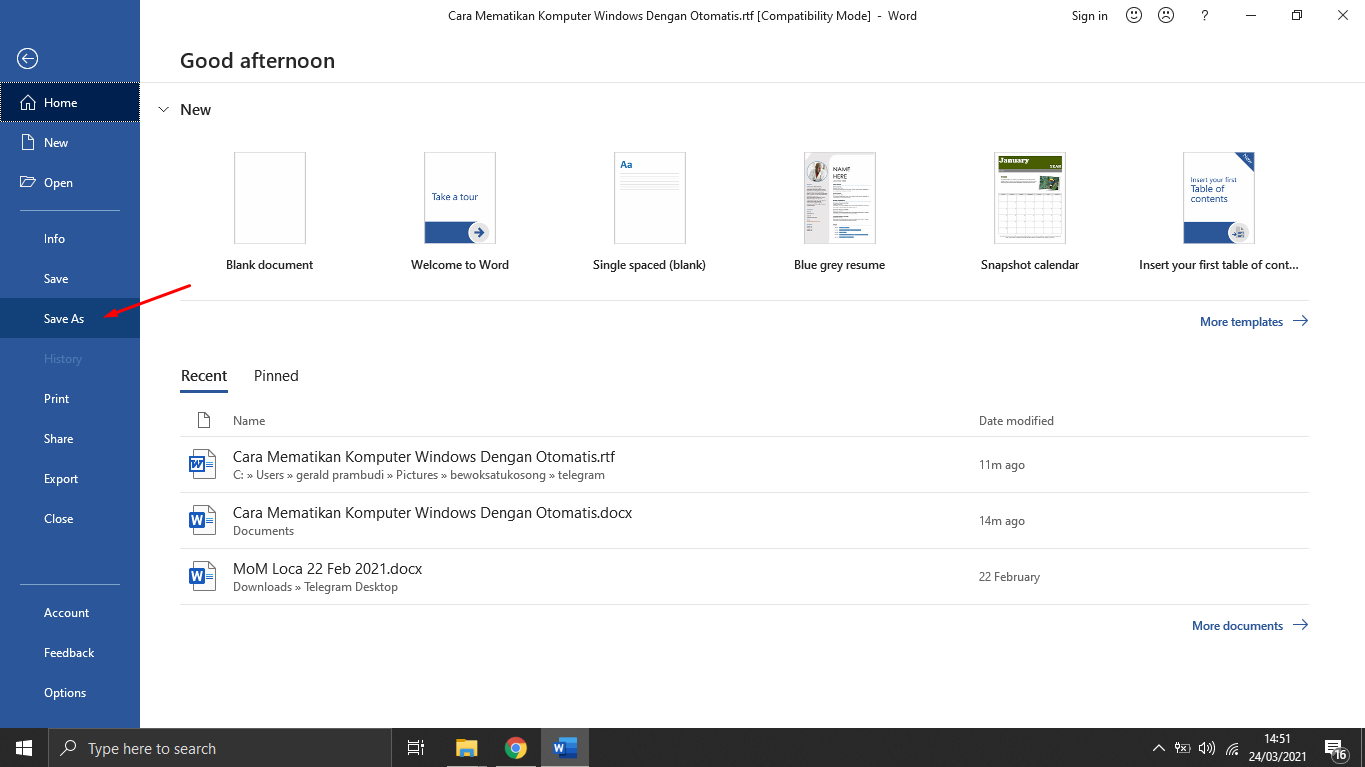
Cara Agar Layout Dan Font tidak berubah – ubah saat di komputer lain -
Aktifkan Embedding Font di Pengaturan Word
Fitur ini menyertakan font ke dalam file sehingga tidak bergantung pada instalasi lokal. Embedding cocok untuk dokumen yang akan dibagikan ke pihak eksternal.
-
Hindari Penggunaan Makro yang Tidak Diperlukan
Makro dapat terblokir atau berubah perilaku pada komputer dengan kebijakan keamanan berbeda. Menghapus makro yang tidak penting meminimalkan konflik.
-
Periksa Kompatibilitas Versi Office Sebelum Membuka
Jika penerima menggunakan Office 2010, pastikan dokumen tidak mengandung fitur eksklusif Office 365. Menyesuaikan fitur meningkatkan peluang tampilan tetap konsisten.
-
Gunakan Penyimpanan Cloud dengan Versi Otomatis
Layanan seperti OneDrive atau Google Drive menyimpan riwayat perubahan. Pengguna dapat mengembalikan versi sebelumnya bila terjadi pergeseran format.
-
Uji Dokumen di Komputer Target Sebelum Distribusi Massal
Lakukan preview pada perangkat tujuan untuk memastikan tidak ada elemen yang hilang. Uji ini mengidentifikasi masalah sebelum dokumen disebarkan luas.
Alat Bantu dan Software Pendukung
Program pihak ketiga seperti LibreOffice dapat membuka file Word tanpa mengubah format secara drastis. Pengguna dapat memanfaatkan konversi silang untuk memeriksa konsistensi.
Layanan sinkronisasi file seperti Dropbox menawarkan fitur pengaturan versi otomatis. Fitur ini membantu melacak perubahan yang tidak diinginkan setelah transfer.
Kesimpulan
Masalah perubahan dokumen Word saat dipindahkan biasanya berakar pada perbedaan font, versi, atau metode transfer. Dengan menerapkan tujuh tips praktis di atas, Anda dapat menjaga integritas dokumen secara konsisten di semua komputer.
Tinggalkan Balasan