

Pendahuluan
Dalam dunia digital, kebutuhan untuk menyajikan dokumen dengan sentuhan personal atau fungsionalitas tambahan semakin meningkat. Salah satu cara yang umum dilakukan adalah dengan menyisipkan tanda tangan. Namun, terkadang tanda tangan yang kita miliki dalam bentuk gambar kurang fleksibel atau tidak sesuai dengan kebutuhan visual tertentu. Artikel ini akan membahas secara mendalam bagaimana mengubah tanda tangan di Microsoft Word, khususnya mengubahnya menjadi bentuk tanda panah yang fungsional dan mudah diatur. Pembahasan akan mencakup alasan mengapa seseorang ingin melakukan ini, langkah-langkah detailnya, serta tips dan trik tambahan untuk mendapatkan hasil yang optimal.
Mengapa Mengubah Tanda Tangan Menjadi Panah?
Ada beberapa alasan praktis mengapa seseorang mungkin ingin mengubah representasi tanda tangan mereka menjadi bentuk panah di Microsoft Word:
- Visualisasi Proses Persetujuan: Dalam dokumen yang memerlukan alur persetujuan berlapis, panah dapat secara visual menunjukkan urutan atau arah persetujuan. Tanda tangan yang diwakili oleh panah dapat ditempatkan di samping atau di bawah nama penanda tangan untuk memperjelas status persetujuan.
- Penanda Lokasi Tanda Tangan: Ketika sebuah dokumen perlu ditandatangani oleh banyak pihak, panah dapat berfungsi sebagai penanda yang jelas di mana setiap tanda tangan seharusnya ditempatkan. Ini sangat membantu dalam formulir atau dokumen resmi.
- Estetika dan Konsistensi: Dalam beberapa kasus, menggunakan panah yang konsisten dengan desain keseluruhan dokumen dapat menciptakan tampilan yang lebih profesional dan terpadu, dibandingkan dengan gambar tanda tangan yang mungkin memiliki latar belakang atau ukuran yang bervariasi.
- Fleksibilitas Desain: Bentuk panah lebih mudah diubah ukurannya, diputar, dan diposisikan dibandingkan dengan gambar tanda tangan yang kompleks. Ini memberikan kontrol desain yang lebih besar.
- Menghindari Masalah Keterbacaan: Gambar tanda tangan yang kecil atau buram terkadang sulit dibaca. Menggantinya dengan panah yang jelas dapat menghilangkan ambiguitas.
Langkah-Langkah Mengubah Tanda Tangan Menjadi Panah di Word
Proses ini sebenarnya bukan "mengubah" gambar tanda tangan menjadi panah secara langsung, melainkan mengganti representasi gambar tanda tangan dengan objek bentuk panah yang dapat ditempatkan dan diformat sesuai keinginan.
Bagian 1: Menyiapkan Area untuk Tanda Tangan (Opsional tapi Direkomendasikan)
Sebelum menyisipkan panah, ada baiknya menyiapkan area di dokumen Anda di mana tanda tangan akan ditempatkan. Ini akan membantu dalam penataan dan kejelasan.
-
Menyisipkan Tabel: Tabel adalah cara yang sangat efektif untuk membuat area yang terstruktur.
- Buka dokumen Word Anda.
- Pilih tab Sisipkan (Insert).
- Klik Tabel (Table).
- Pilih jumlah kolom dan baris yang sesuai. Misalnya, untuk satu tanda tangan, Anda bisa menggunakan satu kolom dan dua baris: satu untuk nama dan satu lagi untuk tempat tanda tangan. Jika untuk beberapa tanda tangan, Anda bisa membuat tabel dengan beberapa kolom.
- Sesuaikan ukuran sel tabel agar sesuai dengan kebutuhan Anda. Anda bisa menarik tepi kolom atau baris.
-
Menghapus Garis Tabel (Opsional): Jika Anda tidak ingin garis tabel terlihat, Anda bisa menghapusnya.
- Pilih seluruh tabel dengan mengklik ikon empat arah yang muncul di sudut kiri atas tabel saat Anda mengarahkan kursor ke sana.
- Pergi ke tab Desain Tabel (Table Design) yang muncul saat tabel dipilih.
- Di grup Batas (Borders), klik panah di samping Batas (Borders).
- Pilih Tanpa Batas (No Border).
Bagian 2: Menyisipkan Objek Bentuk Panah
Ini adalah langkah inti di mana Anda akan memasukkan bentuk panah yang akan mewakili tanda tangan.
-
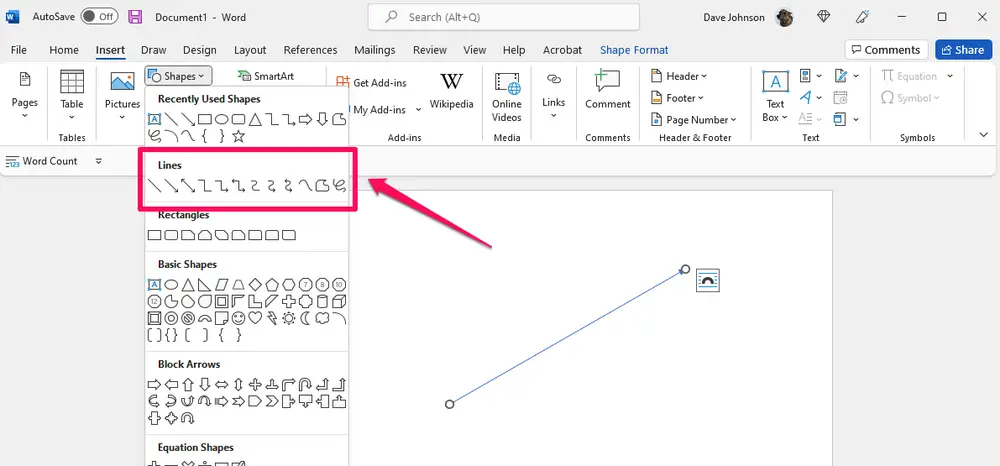
Akses Objek Bentuk:
- Buka tab Sisipkan (Insert).
- Klik Bentuk (Shapes).
- Anda akan melihat berbagai kategori bentuk. Cari kategori Panah Blok (Block Arrows) atau Garis (Lines) yang memiliki opsi panah.
-
Memilih Bentuk Panah:
- Pilih bentuk panah yang paling sesuai dengan kebutuhan Anda. Ada berbagai jenis panah, mulai dari panah sederhana satu arah hingga panah yang lebih kompleks. Untuk representasi tanda tangan, panah sederhana yang mengarah ke samping atau ke bawah biasanya paling efektif.
- Klik pada bentuk panah yang Anda pilih.
-
Menggambar Panah di Dokumen:
- Kursor Anda akan berubah menjadi tanda tambah (+).
- Klik dan seret di dokumen Anda (atau di dalam sel tabel yang telah Anda siapkan) untuk menggambar bentuk panah.
- Tips: Tahan tombol
Shiftsaat menggambar untuk membuat panah yang lurus sempurna (horizontal atau vertikal).
Bagian 3: Memformat Bentuk Panah Agar Menyerupai Tanda Tangan
Setelah panah disisipkan, Anda perlu memformatnya agar terlihat lebih fungsional dan sesuai dengan tujuan Anda.
-
Mengubah Ukuran dan Posisi Panah:
- Klik pada bentuk panah yang telah Anda sisipkan.
- Anda akan melihat titik-titik di sekeliling panah. Gunakan titik-titik ini untuk mengubah ukuran panah dengan mengklik dan menyeretnya.
- Untuk memindahkan panah, klik pada garis tepi panah (pastikan kursor berubah menjadi panah empat arah) dan seret ke lokasi yang diinginkan.
-
Memutar Panah (Jika Perlu):
- Klik pada bentuk panah.
- Anda akan melihat lingkaran hijau kecil di bagian atas panah.
- Klik dan seret lingkaran hijau ini untuk memutar panah ke arah yang Anda inginkan.
-
Mengubah Tampilan Panah:
- Saat panah dipilih, tab Format Bentuk (Shape Format) akan muncul.
- Isian Bentuk (Shape Fill): Klik pada Isian Bentuk (Shape Fill) untuk mengubah warna panah. Anda bisa memilih warna solid, gradien, atau bahkan gambar (meskipun untuk tujuan ini, warna solid biasanya lebih baik).
- Garis Bentuk (Shape Outline): Klik pada Garis Bentuk (Shape Outline) untuk mengubah warna garis tepi panah, ketebalannya (Weight), atau gayanya (seperti garis putus-putus jika diinginkan).
- Efek Bentuk (Shape Effects): Anda bisa menambahkan efek seperti bayangan (Shadow), refleksi (Reflection), atau bahkan sedikit efek 3D (3-D Rotation) untuk memberikan tampilan yang lebih menarik. Namun, gunakan efek ini dengan bijak agar tidak mengurangi kejelasan fungsi panah.
-
Menambahkan Teks ke Panah (Opsional):
- Klik kanan pada bentuk panah.
- Pilih Tambahkan Teks (Add Text).
- Ketikkan teks yang Anda inginkan, misalnya "Disetujui", "Tanda Tangan Di Sini", atau nama orang yang bersangkutan.
- Anda bisa memformat teks ini seperti biasa (font, ukuran, warna) menggunakan tab Beranda (Home). Teks ini akan tertanam di dalam objek panah.
Bagian 4: Mengatur Tata Letak Panah dengan Teks Dokumen
Ini adalah bagian penting agar panah Anda tidak mengganggu alur teks utama dokumen.
-
Pilihan Tata Letak Teks (Wrap Text):
-
Klik pada bentuk panah.
-
Pada tab Format Bentuk (Shape Format), cari grup Atur (Arrange).
-
Klik Bungkus Teks (Wrap Text).
-
Pilih opsi yang paling sesuai:
- Dalam Baris (In Line with Text): Panah akan berperilaku seperti karakter teks biasa. Ini kurang fleksibel.
- Kotak (Square): Teks akan mengalir di sekitar bentuk panah, membentuk persegi.
- Rapat (Tight): Teks akan mengalir lebih dekat ke bentuk panah.
- Di Belakang Teks (Behind Text): Panah akan berada di belakang teks, sehingga teks tetap terbaca. Ini berguna jika Anda ingin panah hanya sebagai penanda visual di latar belakang.
- Di Depan Teks (In Front of Text): Panah akan berada di atas teks, sehingga menutupi teks di bawahnya. Ini adalah pilihan yang baik jika Anda ingin panah menjadi elemen yang dominan.
- Atas-Bawah (Top and Bottom): Teks hanya akan muncul di atas dan di bawah panah.
-
Untuk penandaan tanda tangan, Kotak (Square), Rapat (Tight), atau Di Depan Teks (In Front of Text) seringkali menjadi pilihan terbaik.
-
Tips dan Trik Tambahan
- Grupkan Objek: Jika Anda menambahkan teks di dalam panah atau menempatkan panah di dalam tabel, Anda mungkin ingin mengelompokkan objek tersebut agar tetap bersama. Klik pada objek pertama, tahan
Ctrl, lalu klik pada objek lain yang ingin Anda kelompokkan. Klik kanan pada salah satu objek yang dipilih, lalu pilih Grup (Group) > Grup (Group). - Simpan sebagai Template: Jika Anda sering menggunakan format ini, Anda bisa menyimpannya sebagai template Word (.dotx) agar mudah digunakan kembali.
- Gunakan Tanda Tangan Digital yang Otentik (Jika Diperlukan): Perlu diingat bahwa mengganti gambar tanda tangan dengan panah hanya untuk tujuan visual. Untuk keperluan legalitas yang membutuhkan tanda tangan otentik, Anda tetap memerlukan tanda tangan basah asli atau tanda tangan digital yang terverifikasi. Panah ini lebih berfungsi sebagai placeholder atau indikator visual.
- Konsistensi Warna: Gunakan warna panah yang konsisten dengan skema warna dokumen Anda atau warna yang sering digunakan dalam identitas perusahaan Anda.
- Ukuran yang Proporsional: Pastikan ukuran panah proporsional dengan ukuran teks di sekitarnya agar tidak terlihat terlalu kecil atau terlalu besar.
- Akses Cepat: Anda bisa menambahkan perintah "Bentuk" ke Bilah Akses Cepat (Quick Access Toolbar) untuk akses yang lebih cepat.
Kesimpulan
Mengubah representasi tanda tangan menjadi bentuk panah di Microsoft Word adalah teknik yang fleksibel dan berguna, terutama untuk tujuan visualisasi proses persetujuan, penandaan lokasi, atau untuk mencapai estetika desain tertentu. Dengan mengikuti langkah-langkah detail yang telah diuraikan, mulai dari menyiapkan area dokumen, menyisipkan bentuk panah, memformatnya sesuai kebutuhan, hingga mengatur tata letaknya, Anda dapat dengan mudah menciptakan elemen visual yang fungsional dan profesional dalam dokumen Anda. Ingatlah bahwa ini adalah solusi visual dan tidak menggantikan keabsahan tanda tangan digital otentik untuk keperluan legal. Dengan sedikit kreativitas dan pemahaman tentang fitur-fitur Word, Anda dapat memaksimalkan penggunaan objek bentuk untuk meningkatkan efektivitas dan tampilan dokumen Anda.
Tinggalkan Balasan