

Banyak pengguna mengalami masalah saat mengonversi dokumen Word ke PDF, yaitu judul file atau judul dokumen tiba-tiba berubah. Hal ini sering membuat bingung karena data Word berubah judul setelah di save ke PDF tanpa alasan yang jelas.
Perubahan judul bisa terjadi pada metadata, nama file, atau bahkan konten judul di dalam dokumen. Artikel ini akan membahas penyebab utama dan cara mengatasinya secara praktis.
Penyebab Utama Data Word Berubah Judul Setelah di Save ke PDF
Berikut adalah lima faktor paling umum yang menyebabkan perubahan judul saat konversi Word ke PDF. Memahami penyebab ini akan membantu Anda mencegah masalah serupa di masa depan.
-
Pengaturan metadata dokumen Word yang tidak konsisten. Metadata seperti judul, penulis, dan subjek seringkali tidak diisi dengan benar, sehingga PDF mengambil nama file sebagai gantinya.
-
Perbedaan antara judul properti dokumen dan judul di halaman pertama. Word menyimpan dua jenis judul: satu di properti file dan satu lagi di teks dokumen. PDF sering menggunakan metadata, bukan teks visual.
-
Nama file yang mengandung karakter khusus atau spasi berlebih. Karakter seperti titik, garis miring, atau simbol lain dapat diubah oleh konverter PDF menjadi format yang berbeda.
-
Pengaturan konverter PDF yang tidak tepat. Beberapa konverter, baik online maupun offline, memiliki opsi untuk menimpa judul berdasarkan nama file atau pengaturan default.
-
Versi Word atau PDF reader yang usang. Kompatibilitas antar versi dapat menyebabkan metadata tidak terbaca dengan benar, sehingga judul berubah secara otomatis.
Cara Mencegah Judul Berubah Saat Konversi Word ke PDF
Langkah pencegahan sederhana dapat menyelamatkan Anda dari masalah data Word berubah judul setelah di save ke PDF. Perhatikan setiap detail sebelum memulai konversi.
-
Periksa properti dokumen Word dengan masuk ke menu File > Info. Pastikan kolom Title, Author, dan Subject sudah diisi sesuai keinginan.
-
Gunakan fitur Save As PDF bawaan Word daripada konverter pihak ketiga. Fitur ini lebih stabil dalam mempertahankan metadata asli.
-
Hindari karakter khusus pada nama file. Gunakan huruf, angka, dan spasi saja agar tidak terjadi perubahan saat konversi.
-
Setel opsi PDF agar menggunakan judul dari properti dokumen, bukan dari nama file. Beberapa konverter menyediakan pengaturan ini di bagian Advanced.
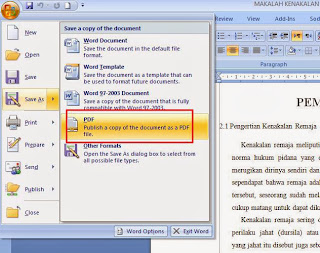
Cara Mudah Convert Word ke Pdf dengan Add-in Save As Pdf – Belajar Word -
Update Word dan PDF reader ke versi terbaru untuk memastikan kompatibilitas metadata yang baik.
Solusi Jika Judul Sudah Berubah di File PDF
Jika Anda sudah terlanjur memiliki PDF dengan judul yang salah, jangan khawatir. Ada beberapa cara untuk memperbaikinya tanpa harus mengulang konversi.
-
Edit metadata PDF menggunakan aplikasi khusus seperti Adobe Acrobat Pro. Buka File > Properties, lalu ubah Title sesuai keinginan.
-
Gunakan alat online gratis untuk mengubah metadata PDF. Pastikan alat tersebut aman dan tidak menyimpan data Anda.
-
Konversi ulang dokumen Word dengan memperbaiki properti judul terlebih dahulu. Ini adalah solusi paling akurat karena metadata akan diambil dari sumber asli.
-
Jika hanya judul di tampilan halaman pertama yang salah, Anda bisa mengedit teks langsung di PDF menggunakan editor PDF seperti Foxit atau Nitro.
Tips Tambahan untuk Menghindari Masalah Judul di Masa Depan
Kebiasaan kecil dalam bekerja dengan dokumen Word dapat mencegah data Word berubah judul setelah di save ke PDF. Mulailah dengan menerapkan tips berikut.
-
Selalu isi properti dokumen sebelum mengetik konten. Buat template dengan metadata yang sudah diisi agar konsisten.
-
Gunakan fitur Heading Styles di Word untuk menandai judul. Ini membantu menjaga struktur dokumen dan metadata tetap selaras.
-
Simpan dokumen dalam format .docx terlebih dahulu, lalu konversi ke PDF. Hindari menyimpan langsung dari .doc atau format lain yang lebih rentan terhadap perubahan metadata.
-
Lakukan uji coba konversi dengan satu halaman untuk melihat apakah judul berubah. Jika tidak, lanjutkan ke dokumen penuh.
Kesimpulan
Masalah data Word berubah judul setelah di save ke PDF umumnya disebabkan oleh metadata yang tidak konsisten, pengaturan konverter, atau karakter khusus pada nama file. Dengan memahami penyebabnya, Anda dapat mencegah dan memperbaikinya dengan mudah.
Terapkan langkah-langkah pencegahan seperti mengisi properti dokumen dengan benar dan menggunakan fitur bawaan Word. Jika sudah terlanjur, gunakan editor PDF untuk mengubah metadata. Konsistensi dalam pengelolaan dokumen akan membuat proses konversi berjalan lancar tanpa perubahan judul yang tidak diinginkan.
Tinggalkan Balasan