

Mengubah tampilan Microsoft Word 2010 menjadi lebih modern dan nyaman adalah langkah cerdas untuk meningkatkan produktivitas menulis Anda. Dengan penyesuaian yang tepat, antarmuka yang lama terasa segar dan sesuai dengan gaya kerja Anda.
Mengapa tampilan Word 2010 Perlu Diubah?
Versi 2010 memiliki tampilan default yang mungkin terasa kaku bagi sebagian pengguna. Mengubahnya dapat membantu Anda bekerja lebih fokus dan mengurangi kelelahan mata.
Selain itu, personalisasi tampilan membuat Anda lebih betah berlama-lama di depan dokumen. Ini juga menjadi cara mudah untuk menyesuaikan aplikasi dengan preferensi visual Anda.
Manfaat Utama Mengubah Tampilan
- Meningkatkan kenyamanan saat membaca dan mengetik.
- Mempercepat akses ke fitur yang sering digunakan.
- Memberikan nuansa baru yang lebih segar dan profesional.
Langkah-Langkah Mengubah tampilan word 2010
Anda bisa mulai dengan mengubah skema warna antarmuka melalui menu File lalu Options. Pilih opsi Color Scheme dan tentukan warna yang paling Anda sukai.
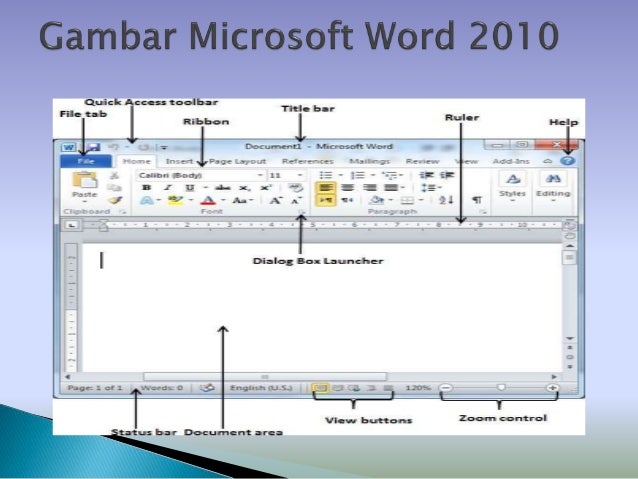
Jangan lupa untuk menyesuaikan tampilan pita (ribbon) agar hanya menampilkan perintah yang sering dipakai. Klik kanan pada pita, pilih Customize the Ribbon, lalu atur tab dan grup sesuai kebutuhan.
Mengubah Font Default dan Ukuran
Untuk mengubah font bawaan, buka tab Home, klik peluncur dialog pada grup Font, dan atur jenis serta ukuran sesuai selera. Setelah itu, klik Set As Default agar semua dokumen baru memakai pengaturan tersebut.
Pengaturan ini sangat membantu jika Anda sering menulis dengan gaya tertentu, misalnya untuk tugas kuliah atau laporan kerja. Dengan begitu, Anda tidak perlu mengubah font setiap kali membuat dokumen baru.
Tips Tambahan untuk Tampilan yang Lebih Efektif
Aktifkan mode fokus atau full screen reading untuk mengurangi gangguan saat menulis. Caranya buka tab View dan pilih Full Screen Reading.
Anda juga bisa mengubah cara mengubah PDF ke Word jika sering bekerja dengan dokumen konversi. Fitur ini berguna untuk mengedit file PDF tanpa perlu mengetik ulang.
Jika Anda sering mengubah pecahan ke desimal dalam dokumen, gunakan fitur Equation di Word agar hasilnya rapi. Ini sangat membantu untuk menulis rumus matematika atau data statistik.
Untuk kebutuhan visual, Anda mungkin perlu mengubah JPG ke PNG agar gambar lebih tajam. Word 2010 mendukung penyisipan berbagai format gambar dengan mudah.
Kesimpulan
Mengubah tampilan Word 2010 tidaklah sulit dan bisa dilakukan dalam beberapa menit saja. Mulailah dengan pengaturan warna, font, dan ribbon agar antarmuka terasa lebih personal dan efisien.
Dengan tampilan yang sesuai, aktivitas menulis dan mengedit dokumen menjadi lebih menyenangkan. Jangan ragu untuk mengeksplorasi berbagai opsi yang tersedia agar hasilnya maksimal.
Tinggalkan Balasan