

Mengubah file PDF menjadi dokumen Word sering kali dibutuhkan saat Anda ingin mengedit teks, memperbaiki format, atau menyalin isi dokumen. Banyak pengguna mencari aplikasi praktis untuk melakukan konversi ini tanpa harus mengetik ulang secara manual.
Artikel ini akan membahas berbagai pilihan aplikasi download mengubah file PDF ke Word yang bisa Anda gunakan di tahun 2026. Anda juga akan mendapatkan tips memilih aplikasi terbaik sesuai kebutuhan, baik untuk perangkat laptop maupun smartphone.
Mengapa Perlu aplikasi konversi PDF ke Word?
File PDF memang dirancang untuk menjaga tata letak dokumen agar tidak berubah di perangkat apa pun. Namun, format ini sulit diedit langsung, sehingga konversi ke Word menjadi solusi utama untuk mengubah teks atau gambar.
Dengan aplikasi konverter, Anda bisa menghemat waktu dan tenaga dibandingkan mengetik ulang isi dokumen. Selain itu, hasil konversi yang rapi memungkinkan Anda untuk melanjutkan pekerjaan dengan mudah di Microsoft Word.
Keunggulan Menggunakan Aplikasi Khusus
- Proses konversi lebih cepat dan akurat dibanding situs online.
- Data dokumen tetap aman karena tidak diunggah ke server pihak ketiga.
- Bisa digunakan offline kapan saja tanpa perlu koneksi internet.
Rekomendasi Aplikasi Download Mengubah File PDF ke Word
Ada banyak aplikasi yang tersedia di pasaran, baik gratis maupun berbayar, dengan fitur yang bervariasi. Berikut beberapa rekomendasi terbaik yang populer di kalangan pengguna Indonesia.
Setiap aplikasi memiliki kelebihan masing-masing, seperti kemampuan mengenali teks hasil pindaian atau mempertahankan format tabel. Pilihlah yang sesuai dengan perangkat dan kebutuhan harian Anda.
1. Adobe Acrobat DC
Aplikasi ini merupakan standar industri untuk pengelolaan file PDF, termasuk fitur konversi ke Word yang sangat akurat. Adobe Acrobat DC tersedia untuk Windows dan macOS, serta memiliki versi mobile.
Kelebihannya adalah hasil konversi mempertahankan font, gambar, dan tata letak dengan sangat baik. Namun, fitur konversi penuh hanya tersedia di versi berbayar setelah masa uji coba gratis.
2. WPS Office
WPS Office menawarkan paket lengkap yang mencakup pengolah kata, spreadsheet, dan presentasi. Aplikasi ini memiliki fitur konversi pdf ke word yang mudah diakses dari menu utama.
Versi gratisnya sudah cukup mumpuni untuk kebutuhan dasar, meskipun ada iklan yang muncul. WPS Office tersedia untuk Windows, Android, dan iOS, sehingga sangat fleksibel digunakan.
3. iLovePDF
iLovePDF adalah aplikasi berbasis web dan desktop yang populer karena antarmukanya sederhana. Anda bisa mengunggah file PDF dan mengunduh hasil konversi dalam format DOCX dalam hitungan detik.
Versi gratisnya memiliki batasan ukuran file, tetapi cukup untuk dokumen sehari-hari. Untuk penggunaan profesional, tersedia paket premium dengan fitur tambahan seperti pengenalan teks OCR.
4. Smallpdf
Smallpdf menyediakan alat konversi PDF ke Word yang sangat mudah digunakan, bahkan oleh pemula sekalipun. Aplikasi ini bisa diakses melalui browser atau aplikasi desktop yang dapat diunduh.
Keunggulan Smallpdf adalah kecepatan proses dan kualitas output yang stabil. Namun, pengguna gratis hanya bisa melakukan dua konversi per hari, jadi perlu berlangganan untuk pemakaian intensif.
Cara Menggunakan Aplikasi Konverter dengan Benar
Setelah memilih aplikasi, langkah pertama adalah mengunduh dan menginstalnya dari sumber resmi, seperti Google Play Store atau situs pengembang. Pastikan perangkat Anda memiliki ruang penyimpanan yang cukup agar proses instalasi berjalan lancar.
Setelah terinstal, buka aplikasi dan pilih file PDF yang ingin dikonversi. Beberapa aplikasi memungkinkan Anda untuk mengatur halaman tertentu atau memilih mode konversi, seperti mempertahankan format atau hanya teks.
Tips Mengoptimalkan Hasil Konversi
- Gunakan file PDF yang tidak terkunci atau berisi teks digital, bukan hasil pindaian.
- Jika file berupa hasil scan, pilih aplikasi yang mendukung OCR agar teks bisa dikenali.
- Periksa kembali hasil konversi di Word untuk menyesuaikan format yang mungkin bergeser.
Alternatif Lain: Mengubah PDF ke Word Tanpa Aplikasi
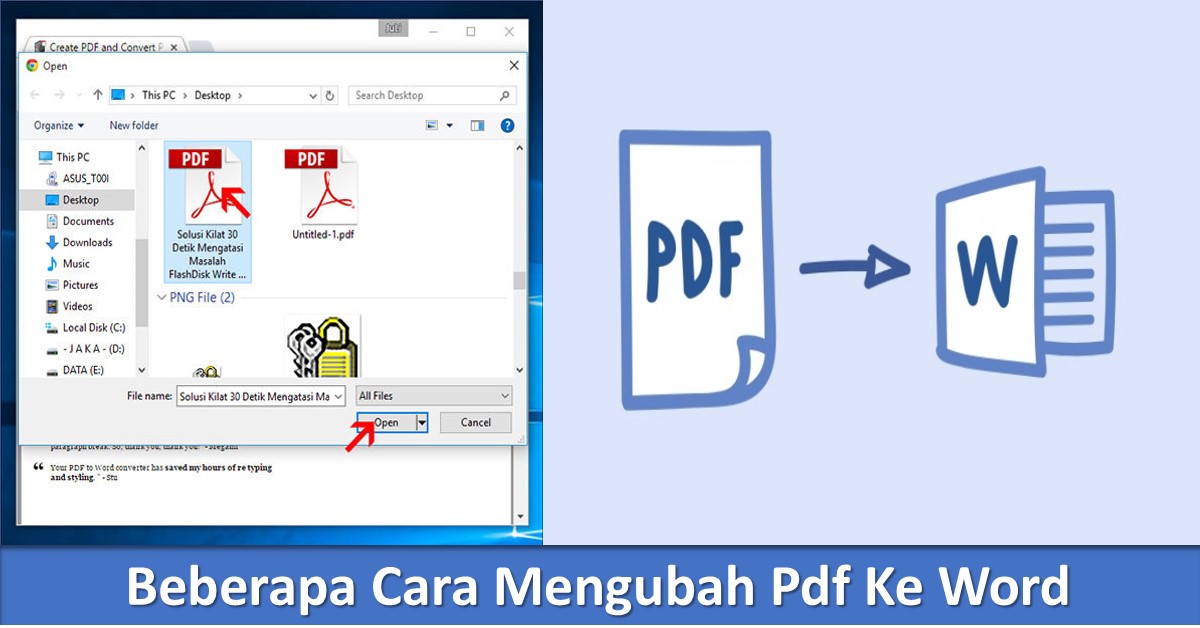
Jika Anda tidak ingin menginstal aplikasi tambahan, Microsoft Word versi terbaru sudah memiliki fitur bawaan untuk membuka dan mengonversi file PDF. Caranya cukup mudah, yaitu dengan memilih menu File, lalu Open, dan pilih file PDF.
Word akan mengubah PDF menjadi dokumen yang bisa diedit secara otomatis. Namun, hasilnya mungkin tidak sempurna jika PDF berisi banyak gambar atau tabel kompleks, sehingga perlu penyesuaian manual.
Selain itu, Anda juga bisa memanfaatkan layanan online gratis seperti Google Docs. Unggah file PDF ke Google Drive, lalu buka dengan Google Docs dan unduh dalam format Word.
Kesimpulan
Memilih aplikasi download mengubah file PDF ke word yang tepat akan sangat membantu produktivitas Anda dalam mengolah dokumen. Beberapa opsi terbaik seperti Adobe Acrobat, WPS Office, iLovePDF, dan Smallpdf menawarkan kemudahan serta hasil yang memuaskan.
Sesuaikan pilihan dengan kebutuhan dan anggaran Anda, serta perhatikan fitur tambahan seperti OCR untuk file hasil pindaian. Dengan aplikasi yang tepat, pekerjaan mengedit dokumen menjadi lebih cepat dan efisien.
Tinggalkan Balasan