

Microsoft Word adalah aplikasi pengolah kata yang paling banyak digunakan untuk berbagai keperluan, mulai dari menulis surat hingga menyusun laporan. Terkadang, pengguna mengalami kendala tampilan huruf atau halaman yang tiba-tiba membesar sehingga mengganggu kenyamanan mengetik. Artikel ini akan membahas berbagai cara mengubah tampilan Word yang besar menjadi normal kembali dengan mudah dan praktis.
Mengatasi Ukuran Tampilan yang Membesar di Word
Ketika tampilan word terasa terlalu besar, hal pertama yang perlu diperiksa adalah tingkat zoom pada dokumen. Perubahan zoom yang tidak disengaja sering menjadi penyebab utama tampilan menjadi tidak proporsional.
Anda dapat mengembalikan tampilan ke ukuran normal dengan menggunakan slider zoom di pojok kanan bawah jendela Word. Geser slider ke kiri untuk memperkecil tampilan, atau klik ikon minus (-) hingga mencapai persentase yang diinginkan, misalnya 100%.
Menggunakan Fitur Zoom di Menu View
Selain slider, Anda juga bisa memanfaatkan menu View yang terletak di bagian atas jendela Word. Klik menu tersebut dan pilih opsi Zoom untuk menentukan ukuran tampilan secara presisi melalui dialog box.
Pada dialog box Zoom, Anda dapat memilih persentase tertentu atau menggunakan opsi Page Width agar halaman menyesuaikan lebar layar secara otomatis. Fitur ini sangat membantu ketika Anda ingin melihat keseluruhan isi halaman tanpa harus menggulir terlalu banyak.
Menyesuaikan Ukuran Font dan Halaman
Jika yang membesar bukan hanya tampilan, tetapi juga ukuran teks atau halaman, Anda perlu memeriksa pengaturan font dan margin. Ukuran font yang terlalu besar dapat membuat dokumen terlihat aneh dan sulit dibaca.
Untuk mengubah ukuran font, blok seluruh teks dengan menekan Ctrl+A, lalu atur ukuran font pada menu Home. Biasanya ukuran font standar untuk dokumen adalah 11 atau 12 pt, tergantung kebutuhan.
Selain itu, periksa juga pengaturan margin melalui tab Layout dan pilih Margins. Jika margin terlalu lebar, halaman akan terlihat besar dan teks menjadi sempit, sehingga Anda perlu menyesuaikannya dengan memilih opsi Normal atau Custom Margins.
Mengubah Tampilan Word yang Besar Akibat Halaman Kosong
Kadang kala, masalah tampilan yang besar bukan berasal dari zoom, melainkan adanya halaman kosong yang tersembunyi. Halaman kosong ini bisa muncul di tengah atau akhir dokumen dan membuat total halaman terlihat lebih banyak dari seharusnya.
Untuk menampilkan tanda paragraf dan pemisah halaman, tekan Ctrl+Shift+8 di Windows atau Command+8 di Mac. Setelah itu, Anda dapat melihat tanda ¶ yang sering menjadi penyebab halaman kosong.
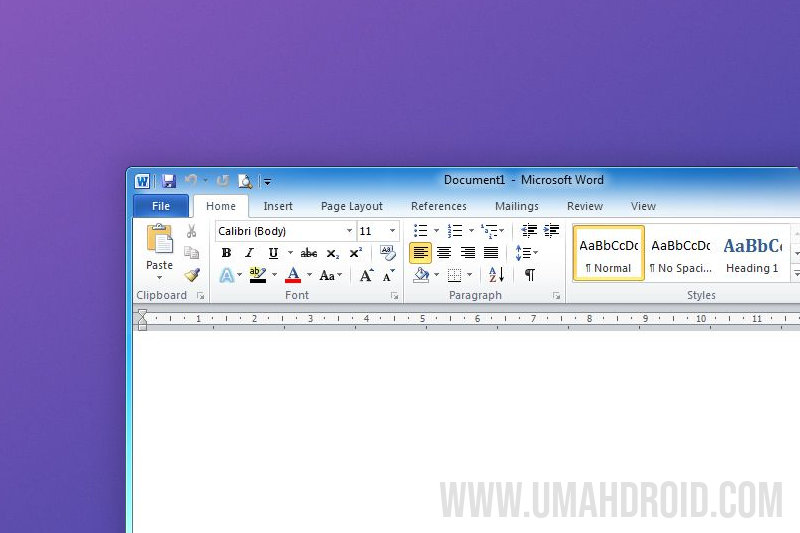
Jika halaman kosong berada di akhir dokumen, blok tanda paragraf tersebut dan ubah ukuran fontnya menjadi 1 pt melalui menu Home. Dengan cara ini, tanda paragraf akan mengecil dan tidak memicu halaman baru.
Apabila halaman kosong muncul setelah section break, klik dua kali pada bagian tersebut dan ubah Section Start menjadi Continuous melalui tab Layout. Ini akan menghapus halaman kosong tanpa mengganggu struktur dokumen.
Mengubah Tampilan Word yang Besar dengan Menyimpan sebagai PDF
Jika halaman kosong masih sulit dihilangkan, Anda bisa menyiasatinya dengan menyimpan dokumen sebagai PDF. Metode ini juga berguna jika Anda ingin berbagi file tanpa mengubah tampilan asli.
Buka menu File, pilih Save As, lalu pilih format PDF. Pada opsi Options, tentukan rentang halaman yang ingin disimpan, misalnya dari halaman 1 hingga halaman terakhir yang berisi konten. Dengan begitu, halaman kosong di akhir tidak akan ikut tersimpan.
Cara ini sangat praktis ketika Anda ingin mengubah tampilan Word yang besar menjadi lebih ramping dalam file PDF. Hasilnya pun tetap rapi dan mudah dibaca oleh siapa saja.
Mengubah Tampilan Word yang Besar pada Mode Baca
Mode baca atau Read Mode di Word sering membuat tampilan halaman menjadi lebih besar agar nyaman dibaca. Namun, jika Anda ingin kembali ke mode edit, cukup klik opsi Edit Document di bagian atas.
Selain itu, Anda juga bisa mengubah pengaturan lebar kolom pada mode baca melalui menu View. Pilih opsi Column Width untuk menyesuaikan tampilan teks agar tidak terlalu melebar atau menyempit.
Dengan memahami berbagai pengaturan ini, Anda tidak perlu bingung lagi saat tampilan Word tiba-tiba membesar. Semua solusi di atas dapat dilakukan dengan cepat tanpa harus menginstal aplikasi tambahan.
Kesimpulan
Mengubah tampilan Word yang besar sebenarnya tidak sulit jika Anda tahu letak pengaturannya. Mulai dari mengecek zoom, menyesuaikan font, hingga menghapus halaman kosong, semua bisa dilakukan dalam beberapa langkah sederhana.
Praktikkan cara-cara di atas sesuai dengan kebutuhan Anda, dan pastikan untuk selalu menyimpan dokumen setelah melakukan perubahan. Dengan begitu, pekerjaan Anda akan semakin efektif dan bebas dari gangguan tampilan.
Tinggalkan Balasan