

Mengubah format dokumen sering kali menjadi kebutuhan penting, terutama saat Anda harus mengedit file PDF yang terkunci atau membagikan dokumen Word dalam format yang lebih universal. Proses konversi ini sebenarnya tidak rumit jika Anda mengetahui langkah-langkah yang tepat dan alat yang sesuai. Artikel ini akan memandu Anda secara lengkap tentang cara mengubah PDF ke Word dan sebaliknya, baik melalui aplikasi desktop maupun layanan online.
Mengapa Perlu mengubah PDF ke Word dan Sebaliknya?
Format PDF dipilih untuk menjaga tampilan dokumen tetap konsisten di semua perangkat, tetapi sulit untuk diedit langsung. Sementara itu, Word menawarkan fleksibilitas penuh dalam pengeditan teks, gambar, dan tata letak. Dengan menguasai konversi PDF ke Word, Anda dapat memperbaiki kesalahan ketik atau menambahkan paragraf baru tanpa harus mengetik ulang seluruh isi dokumen.
Sebaliknya, mengubah word ke pdf sangat berguna saat Anda ingin mengirim dokumen resmi, laporan, atau proposal yang tidak ingin diubah oleh penerima. File PDF juga lebih aman dari risiko perubahan format yang tidak disengaja, sehingga banyak perusahaan dan institusi menggunakannya sebagai standar distribusi.
Metode 1: Menggunakan Microsoft Word untuk Mengubah pdf ke word
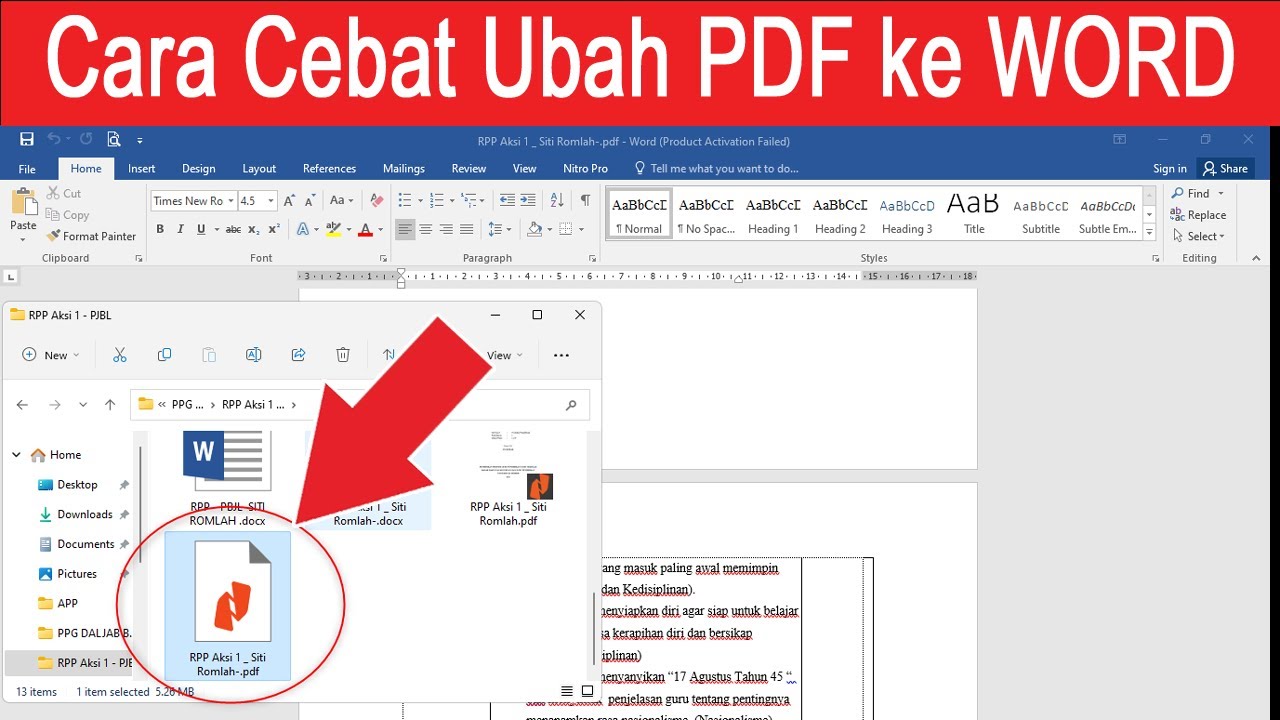
Microsoft Word versi terbaru, seperti Word 2013 ke atas, sudah memiliki fitur bawaan untuk membuka dan mengonversi file PDF menjadi dokumen yang dapat diedit. Cara ini sangat praktis karena Anda tidak perlu menginstal perangkat lunak tambahan, cukup gunakan aplikasi yang mungkin sudah terpasang di laptop Anda.
Langkah-langkah Konversi PDF ke Word di Microsoft Word
- Buka aplikasi Microsoft Word, lalu pilih menu File dan klik Open.
- Pada kotak dialog, ganti jenis file menjadi All Files atau PDF, lalu pilih file PDF yang ingin Anda ubah.
- Word akan menampilkan pemberitahuan bahwa proses konversi akan mengubah tata letak asli, klik OK untuk melanjutkan.
- Setelah file terbuka, Anda dapat mengedit teks, gambar, atau format sesuai kebutuhan.
- Terakhir, simpan dokumen dengan memilih File, lalu Save As dan pilih format Word (DOCX).
Metode ini sangat efektif untuk dokumen yang sebagian besar berisi teks sederhana. Namun, jika PDF Anda memiliki banyak gambar, tabel kompleks, atau font khusus, hasil konversi mungkin tidak sempurna dan perlu penyesuaian manual.
Metode 2: Menggunakan Layanan Online Gratis untuk Konversi PDF ke Word
Jika Anda tidak memiliki Microsoft Word atau ingin mengonversi tanpa menginstal aplikasi, layanan online adalah solusi terbaik. Banyak situs web yang menyediakan converter PDF ke Word secara gratis, seperti Smallpdf, ILovePDF, atau Adobe Acrobat Online. Anda hanya perlu mengunggah file, menunggu beberapa detik, lalu mengunduh hasilnya.
Keunggulan layanan online adalah kemudahan akses dari perangkat apa pun, termasuk smartphone dan tablet. Namun, pastikan Anda menggunakan situs yang terpercaya dan memiliki kebijakan privasi yang jelas, terutama jika dokumen Anda berisi informasi sensitif.
Tips Memilih Layanan Online Konversi PDF ke Word
- Pilih situs yang mendukung pengenalan teks (OCR) untuk PDF hasil pindaian agar teks dapat diedit.
- Perhatikan batas ukuran file yang diizinkan, biasanya sekitar 10-50 MB.
- Baca ulasan pengguna untuk memastikan hasil konversi tidak merusak tata letak.
- Hindari layanan yang meminta akses berlebihan ke data pribadi Anda.
Dengan menggunakan layanan online, Anda juga dapat mengonversi PDF ke Word dalam jumlah banyak sekaligus, meskipun beberapa situs membatasi jumlah file pada versi gratis. Untuk penggunaan profesional, Anda mungkin perlu berlangganan paket premium agar mendapatkan fitur lebih lengkap.
Metode 3: Mengubah Word ke PDF dengan Mudah
Proses kebalikannya, yaitu mengubah Word ke PDF, jauh lebih sederhana dan hampir semua aplikasi pengolah kata mendukungnya. Di Microsoft Word, Anda cukup memilih menu File, lalu Save As dan pilih format PDF dari daftar tipe file. Anda juga bisa menggunakan opsi Export atau Print to PDF yang tersedia di banyak sistem operasi.
Jika Anda menggunakan aplikasi pengolah dokumen alternatif seperti Google Docs atau WPS Office, caranya hampir sama. Google Docs bahkan memungkinkan Anda mengunduh dokumen langsung dalam format PDF melalui menu File, Download, lalu pilih PDF Document. Ini sangat membantu bagi pengguna yang bekerja secara kolaboratif di cloud.
Keuntungan Mengubah Word ke PDF
- Dokumen terlihat sama di semua perangkat tanpa perlu font atau aplikasi yang sama.
- Ukuran file biasanya lebih kecil dibandingkan DOCX, sehingga mudah dikirim melalui email.
- Anda dapat mengunci atau memberi kata sandi pada PDF agar tidak mudah disalin atau diubah.
Dengan menguasai kedua arah konversi ini, Anda akan lebih fleksibel dalam menangani berbagai kebutuhan dokumen sehari-hari. Baik untuk keperluan akademik, pekerjaan kantor, atau administrasi pribadi, kemampuan ini sangat berharga.
Solusi Alternatif: Aplikasi Khusus Pengonversi Dokumen
Selain Microsoft Word dan layanan online, ada banyak aplikasi khusus yang dirancang untuk mengonversi PDF ke Word dan sebaliknya secara offline. Salah satu contohnya adalah aplikasi DocX View & Edit yang dapat diinstal di laptop untuk membuka serta mengedit file DOCX tanpa perlu aplikasi Word lengkap. Aplikasi semacam ini berguna bagi pengguna yang hanya membutuhkan fungsi dasar pengeditan.
Beberapa aplikasi desktop seperti Adobe Acrobat Pro juga menawarkan fitur konversi yang sangat akurat, terutama untuk dokumen dengan tata letak rumit. Meskipun berbayar, hasilnya sering kali lebih baik daripada layanan gratis. Anda juga bisa menggunakan aplikasi open source seperti LibreOffice yang mendukung berbagai format dokumen secara gratis.
Rekomendasi Aplikasi Desktop untuk Konversi PDF
- Adobe Acrobat Pro DC: Fitur lengkap, termasuk OCR dan pengeditan teks.
- Wondershare PDFelement: Alternatif terjangkau dengan banyak alat pengeditan.
- LibreOffice Draw: Gratis dan mampu membuka serta mengonversi PDF sederhana.
Setiap aplikasi memiliki kelebihan dan kekurangan, jadi pilihlah yang paling sesuai dengan kebutuhan dan anggaran Anda. Pastikan untuk selalu memperbarui perangkat lunak agar kompatibel dengan format file terbaru.
Kesimpulan
Mengubah PDF ke Word dan sebaliknya adalah keterampilan dasar yang sangat berguna di era digital ini. Anda dapat memilih metode yang paling nyaman, mulai dari fitur bawaan Microsoft Word, layanan online gratis, hingga aplikasi desktop khusus. Setiap metode memiliki kelebihan masing-masing, jadi jangan ragu untuk mencoba beberapa opsi dan temukan yang paling efisien.
Dengan memahami langkah-langkah di atas, Anda tidak perlu lagi khawatir saat menerima file PDF yang harus diedit atau mengirim dokumen Word yang harus dikunci. Selamat mencoba dan semoga artikel ini membantu Anda dalam mengelola dokumen sehari-hari dengan lebih produktif.
Tinggalkan Balasan