

Mengubah dokumen dari PDF ke Word sering kali menjadi kebutuhan mendesak, terutama saat Anda harus mengedit teks atau tabel yang terkunci dalam format PDF. Salah satu solusi praktis adalah menggunakan aplikasi foxit, yang dikenal ringan dan cepat dalam menangani berbagai kebutuhan konversi dokumen.
Artikel ini akan membahas langkah-langkah cara mengubah pdf ke word dengan foxit, lengkap dengan tips otomatisasi untuk meningkatkan produktivitas kerja Anda. Anda juga akan menemukan alternatif konversi PDF ke Word online yang bisa digunakan saat aplikasi desktop tidak tersedia.
Mengenal Fitur Konversi Foxit untuk Dokumen Word
Foxit menyediakan alat konversi bawaan yang memungkinkan Anda mengubah file PDF menjadi format DOCX tanpa mengganggu tata letak asli. Fitur ini sangat berguna bagi profesional yang sering menerima dokumen PDF dari klien atau rekan kerja dan perlu mengeditnya.
Berbeda dengan metode manual yang memakan waktu, Foxit menawarkan proses yang langsung dan mudah diakses melalui menu utama. Anda tidak perlu menginstal perangkat lunak tambahan karena semua fungsi sudah tersedia dalam satu aplikasi.
Langkah Awal Membuka Dokumen PDF di Foxit
Buka aplikasi foxit pdf editor atau Foxit Reader yang sudah terpasang di perangkat Anda. Setelah itu, muat file PDF yang ingin diubah dengan menekan tombol Open atau melalui menu File.
Pastikan dokumen yang Anda buka tidak memiliki proteksi kata sandi yang membatasi pengeditan. Jika terkunci, Anda perlu memasukkan password terlebih dahulu sebelum melanjutkan proses konversi.
Proses Mengubah PDF Menjadi Word Secara Langsung
Setelah dokumen terbuka, klik menu Convert atau Konversi yang berada di toolbar atas. Pilih opsi To Word atau To DOCX sesuai dengan kebutuhan Anda.
Foxit akan memproses file tersebut dan memberikan hasil akhir berupa dokumen Word yang siap diedit. Proses ini biasanya berlangsung beberapa detik tergantung pada ukuran dan kompleksitas file PDF.
Simpan hasil konversi ke folder yang diinginkan dengan menekan tombol Save As. Anda juga bisa memilih format docx untuk kompatibilitas penuh dengan Microsoft Word.
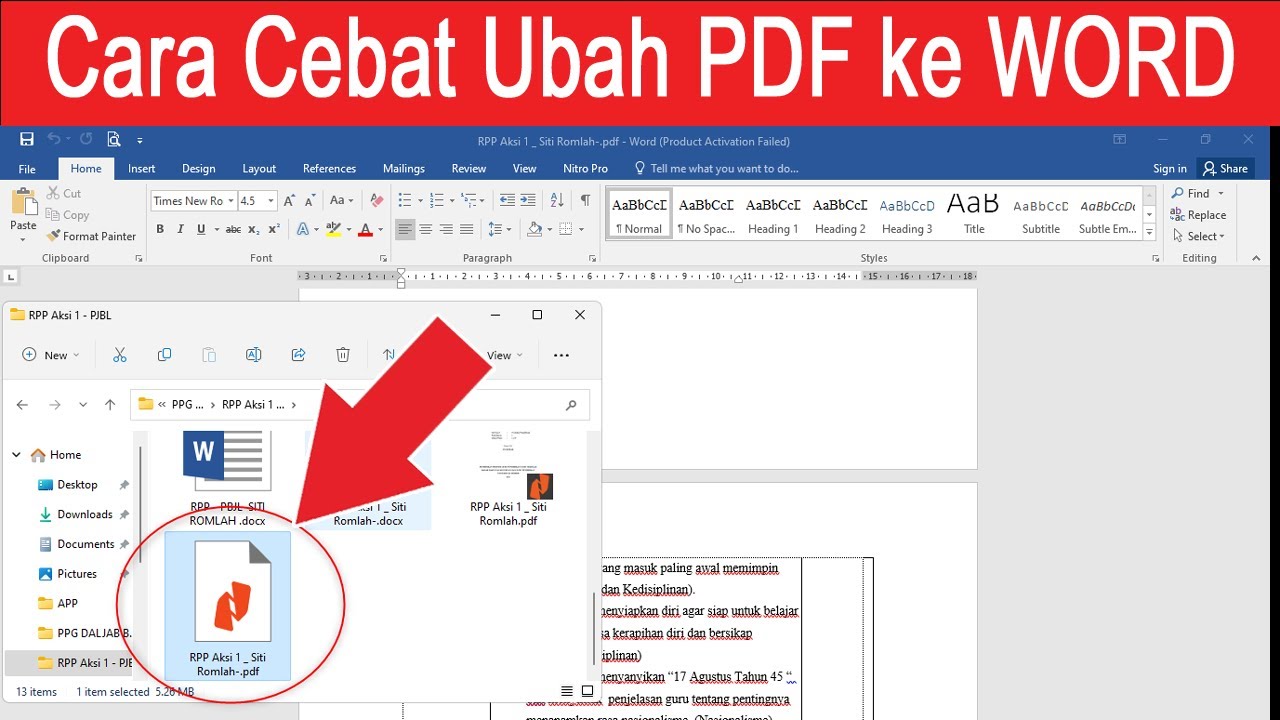
Alternatif mengubah pdf ke word Online dengan Foxit
Bagi Anda yang tidak memiliki aplikasi desktop, Foxit juga menyediakan layanan online untuk mengubah PDF ke Word secara praktis. Layanan ini dapat diakses melalui browser tanpa perlu menginstal perangkat lunak apa pun.
Cukup unggah file PDF ke situs resmi Foxit, lalu tunggu proses konversi selesai. Hasilnya dapat diunduh langsung dalam format Word yang siap digunakan.
Namun, perlu diingat bahwa layanan online memiliki batasan ukuran file dan membutuhkan koneksi internet yang stabil. Untuk dokumen sensitif, sebaiknya gunakan aplikasi desktop agar data tetap aman di perangkat lokal.
Tips Otomatisasi Konversi Dokumen dengan Watched Folder
Jika Anda sering memproses banyak dokumen sekaligus, fitur otomatisasi seperti Watched Folder pada PDF-XChange dapat menjadi solusi efisien. Meskipun berbeda produk, prinsip kerjanya mirip dengan cara kerja Foxit dalam menangani konversi.
Dengan fitur ini, Anda cukup meletakkan file Word atau Excel ke folder tertentu, dan secara otomatis sistem akan mengubahnya menjadi PDF tanpa perlu membuka aplikasi. Ini sangat membantu tim administrasi yang bekerja dengan volume dokumen tinggi setiap hari.
Untuk mengaktifkannya, buat dua folder terpisah untuk file input dan output, lalu konfigurasikan aplikasi agar memantau folder tersebut. Setelah itu, semua file yang masuk akan langsung diproses sesuai pengaturan yang Anda tentukan.
Kesimpulan
Mengubah PDF ke Word dengan Foxit adalah proses yang sederhana dan dapat dilakukan baik melalui aplikasi desktop maupun layanan online. Dengan mengikuti langkah-langkah di atas, Anda dapat mengedit dokumen PDF dengan mudah tanpa kehilangan format aslinya.
Untuk kebutuhan skala besar, manfaatkan fitur otomatisasi agar pekerjaan Anda semakin efisien dan hemat waktu. Pilihlah metode yang paling sesuai dengan kebutuhan dan tingkat keamanan data yang Anda perlukan.
Tinggalkan Balasan