

Pernahkah Anda mengalami frustrasi saat pengaturan huruf di Microsoft Word tiba-tiba tidak mau berubah? Masalah ini sering muncul dan bisa menghambat produktivitas Anda.
Tenang, Anda tidak sendirian. Banyak pengguna Word menghadapi kendala serupa, dan artikel ini akan memberikan solusi langkah demi langkah untuk mengatasinya.
Mengapa pengaturan huruf di Word Tidak Mau Berubah?
Penyebab utama masalah ini biasanya terkait dengan gaya (style) yang sudah terdefinisi di dokumen. Gaya ini bisa menimpa perubahan manual yang Anda lakukan.
Selain itu, pengaturan bahasa yang salah atau fitur otomatis seperti AutoCorrect juga bisa menjadi biang keladinya.
Periksa Style yang Aktif
Klik pada teks yang bermasalah, lalu perhatikan panel Styles di toolbar Home. Pastikan Anda tidak menggunakan gaya tertentu yang mengunci format huruf.
Pilih opsi Clear Formatting untuk mengembalikan teks ke pengaturan default sebelum melakukan perubahan.
Nonaktifkan AutoCorrect Sementara
Buka menu File > Options > Proofing > AutoCorrect Options. Di sini, Anda bisa menonaktifkan fitur yang secara otomatis mengubah format huruf.
Setelah itu, coba ubah huruf kembali. Jika berhasil, berarti ada pengaturan AutoCorrect yang perlu disesuaikan.
Solusi untuk Mengatur Jarak Antar Huruf di Word
Salah satu masalah umum adalah ketika Anda ingin mengatur jarak antar huruf di Word, tetapi perubahannya tidak kunjung terlihat. Ini sering terjadi karena efek penspasian karakter tidak diterapkan dengan benar.
Untuk mengatasinya, blok teks yang ingin diubah, lalu klik kanan dan pilih Font. Pada tab Advanced, Anda bisa menyesuaikan opsi Spacing menjadi Expanded atau Condensed sesuai kebutuhan.
Pastikan Anda juga sudah memeriksa apakah ada gaya paragraf yang menimpa pengaturan ini. Jika perlu, buat gaya baru khusus untuk teks tersebut.
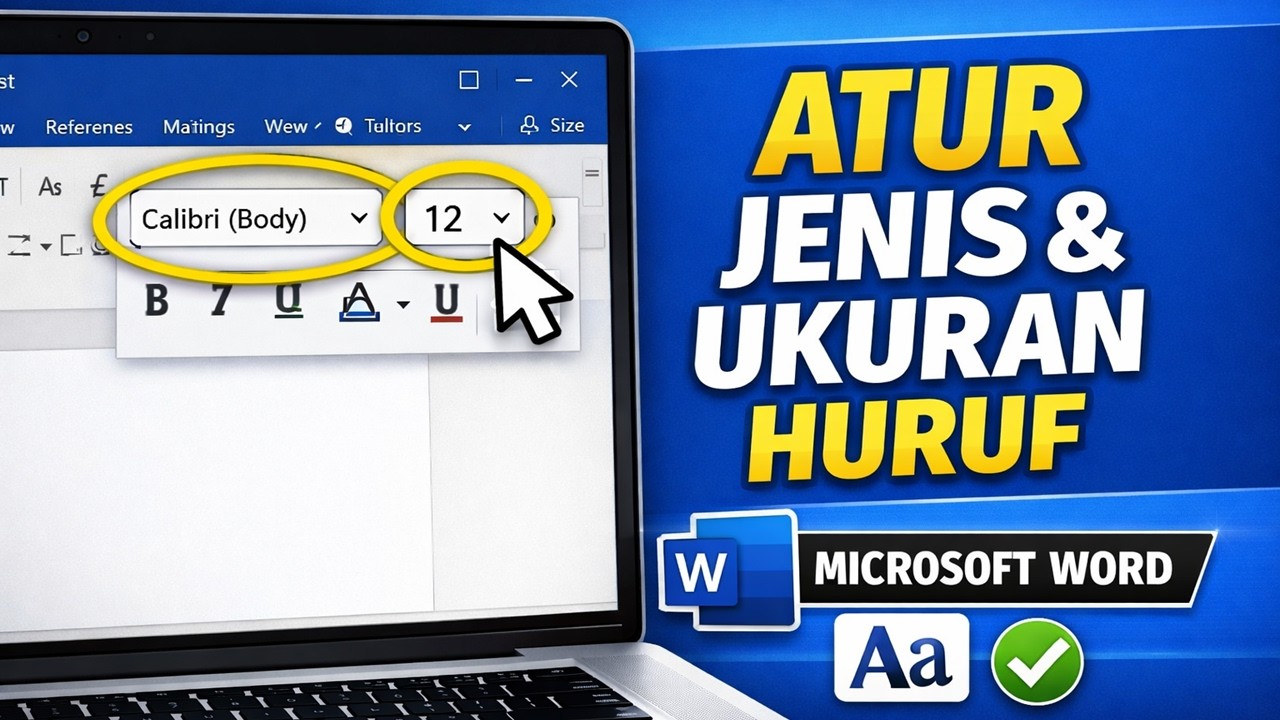
Mengatasi Masalah Spasi yang Jauh di Word
Spasi yang terlalu jauh seringkali disebabkan oleh alignment Justify yang tidak sempurna. Cara mengatasi spasi yang jauh di Word bisa dilakukan dengan mengubah alignment menjadi Left.
Alternatif lain, Anda bisa menggunakan fitur Find and Replace untuk mengganti spasi ganda dengan spasi tunggal. Tekan Ctrl+H, lalu pada Find what ketik dua spasi, dan pada Replace with ketik satu spasi.
Klik Replace All untuk membersihkan seluruh dokumen dari spasi berlebih. Cara agar spasi word tidak jauh juga bisa dilakukan dengan mengatur hyphenation di tab Layout.
Merapikan Tulisan di Word Agar Sejajar
Jika Anda kesulitan cara merapikan tulisan di word agar sejajar, terutama saat membuat daftar atau tabel, gunakan fitur tab stops. Atur tab stop di ruler pada posisi yang diinginkan.
Untuk teks biasa, pastikan tidak ada spasi ekstra yang tidak perlu. Cara merapikan tulisan di word bisa dilakukan dengan memanfaatkan alignment tools di toolbar Home.
Anda juga bisa menggunakan tabel untuk mengatur teks dalam kolom agar lebih rapi dan sejajar sempurna.
Mengubah Bahasa dan Memperbaiki Typo di Word
Cara mengubah bahasa di word sangat penting agar fitur spelling and grammar bekerja akurat. Buka Review > Language > Set Proofing Language, lalu pilih Bahasa Indonesia.
Jika belum terinstal, Anda akan diminta mengunduh paket bahasa dari situs Microsoft. Setelah terinstal, fitur ini akan mendeteksi typo dengan lebih baik.
Anda juga bisa langsung menggunakan fitur Editor di tab Home untuk mengecek seluruh dokumen secara otomatis.
Kesimpulan
Mengatasi pengaturan huruf yang tidak mau diubah di Word membutuhkan pemahaman tentang style, AutoCorrect, dan pengaturan font. Dengan mengikuti panduan di atas, Anda bisa kembali mengedit dokumen tanpa hambatan.
Jika masalah berlanjut, coba restart aplikasi atau periksa update terbaru Microsoft Word. Semoga artikel ini membantu Anda bekerja lebih efisien di tahun 2026.
Tinggalkan Balasan