

Pernahkah Anda mengalami perubahan font secara tiba-tiba saat membuka dokumen Word 2007 di komputer lain? Masalah ini sering terjadi karena perbedaan jenis font yang terinstal di setiap perangkat. Akibatnya, tulisan bisa berubah menjadi simbol atau kotak-kotak aneh yang sulit dibaca. Untungnya, ada beberapa langkah mudah untuk mengatasi perubahan font pada Word 2007 tanpa perlu menginstal ulang.
Penyebab Utama Perubahan Font di Word 2007
Perubahan font biasanya dipicu oleh ketidakcocokan antara font yang digunakan di dokumen asli dengan font yang tersedia di komputer tujuan. Jika font asli tidak ada, Word akan menggantinya secara otomatis dengan font default sistem. Hal ini sering terjadi saat Anda membagikan file ke rekan kerja atau teman yang menggunakan perangkat berbeda.
Selain itu, pengaturan regional atau versi Office yang berbeda juga bisa memicu perubahan tampilan. Misalnya, font seperti Calibri atau Times New Roman mungkin terlihat berbeda antar versi Word. Untuk menghindari hal ini, Anda bisa menerapkan cara merapikan tulisan di Word agar konsisten di semua perangkat.
Langkah-Langkah Mengatasi Perubahan Font di Word 2007
1. Gunakan Fitur Embed Fonts
Salah satu solusi paling efektif adalah menyematkan font ke dalam dokumen. Caranya, buka menu Office Button, pilih Word Options, lalu klik tab Save. Centang opsi Embed fonts in the file dan pilih Do not embed common system fonts untuk menghemat ukuran file.
Dengan cara ini, font yang Anda gunakan akan tersimpan bersama dokumen. Namun, perlu diingat bahwa fitur ini tidak bisa menyematkan font berlisensi ketat. Pastikan Anda hanya menggunakan font yang umum agar dokumen tetap terbaca di komputer lain.
2. Konversi Font ke Bentuk Gambar
Jika font khusus sangat penting dan tidak bisa disematkan, Anda bisa mengonversi teks menjadi gambar. Blok teks yang ingin dipertahankan, lalu salin dan tempelkan sebagai gambar menggunakan opsi Paste Special. Setelah itu, atur posisi gambar agar tidak mengganggu tata letak dokumen.
Metode ini sangat berguna untuk bagian seperti logo atau judul dengan font unik. Namun, perlu diingat bahwa teks yang sudah menjadi gambar tidak bisa diedit lagi. Jadi, pastikan Anda sudah menyimpan salinan asli dokumen sebelum melakukan konversi.
3. Ganti Font dengan yang Universal
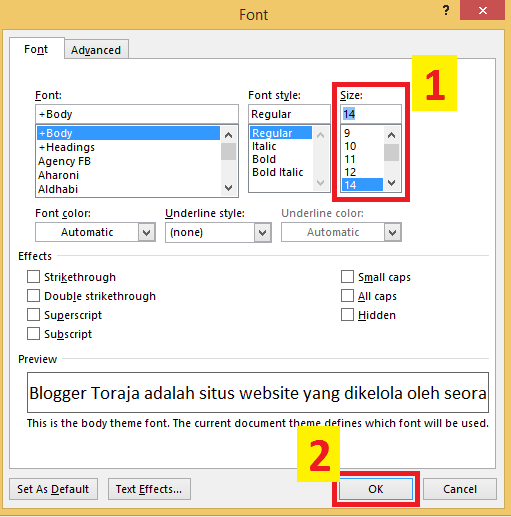
Anda juga bisa mengganti semua font dalam dokumen dengan jenis yang universal seperti Arial atau Times New Roman. Gunakan fitur Replace di tab Home, lalu pilih Replace Fonts. Pilih font yang bermasalah dan ganti dengan font standar yang tersedia di hampir semua komputer.
Cara ini paling sederhana dan tidak memerlukan pengaturan tambahan. Namun, pastikan Anda menyimpan salinan dokumen asli jika suatu saat ingin mengembalikan font aslinya. Ini juga menjadi bagian dari cara merapikan tulisan di Word agar sejajar dan rapi.
Tips Tambahan untuk Menghindari Masalah Font
Selain tiga langkah di atas, ada beberapa kebiasaan yang bisa mencegah perubahan font di masa depan. Pertama, selalu gunakan font standar seperti Calibri, Arial, atau Times New Roman saat membuat dokumen yang akan dibagikan. Kedua, hindari menggunakan font yang terlalu jarang atau hanya ada di komputer Anda sendiri.
Anda juga bisa memanfaatkan rekomendasi font di Word yang sudah terinstal secara default. Jika Anda sering bekerja dengan tim, sepakati penggunaan font yang sama untuk semua dokumen. Dengan begitu, masalah cara mengatasi perubahan font pada word 2007 tidak akan terulang lagi.
Kesimpulan
Perubahan font di Word 2007 bisa diatasi dengan mudah menggunakan fitur embed fonts, konversi ke gambar, atau mengganti font universal. Setiap metode memiliki kelebihan dan kekurangan, tergantung pada kebutuhan dokumen Anda. Pastikan untuk selalu memeriksa kompatibilitas font sebelum membagikan file.
Dengan menerapkan cara-cara di atas, Anda tidak perlu khawatir lagi saat membuka dokumen di komputer lain. Ingatlah untuk selalu menyimpan salinan cadangan dan menggunakan font yang umum. Semoga artikel ini membantu Anda bekerja lebih efisien dengan Word 2007.
Tinggalkan Balasan