

Pernahkah Anda mengalami masalah saat membuka file Word dan tiba-tiba formatnya berantakan atau bahkan berubah jadi FDV? Masalah ini cukup sering terjadi dan bisa mengganggu produktivitas. Tenang, ada beberapa langkah mudah yang bisa Anda lakukan untuk mengatasinya.
Apa Itu FDV dan Penyebabnya
FDV sebenarnya bukanlah ekstensi file resmi dari Microsoft Word. Biasanya, perubahan ini terjadi karena kerusakan file, infeksi virus, atau kesalahan saat menyimpan dokumen.
Akibatnya, file tidak bisa dibuka dengan aplikasi Word biasa. Anda mungkin perlu mengubah ekstensi file secara manual atau menggunakan fitur pemulihan bawaan Word.
Langkah Awal Mengatasi File Word Berubah FDV
Periksa Ekstensi File
Langkah pertama adalah memastikan ekstensi file Anda benar. Klik kanan file, pilih Properties, dan lihat bagian Type of file.
Jika tertulis FDV, ganti ekstensi tersebut menjadi .docx atau .doc. Setelah itu, coba buka kembali file dengan Microsoft Word.
Gunakan Fitur Open and Repair
Microsoft Word memiliki fitur Open and Repair yang bisa memperbaiki file rusak. Buka Word, klik File, lalu Open, dan pilih file yang bermasalah.
Klik panah kecil di samping tombol Open, lalu pilih Open and Repair. Proses ini akan mencoba memperbaiki struktur file yang korup.
Cara Mengatasi Spasi yang Jauh di Word
Salah satu masalah umum lainnya adalah spasi yang terlalu jauh antar kata. Ini sering terjadi karena pengaturan justify atau tab yang salah.
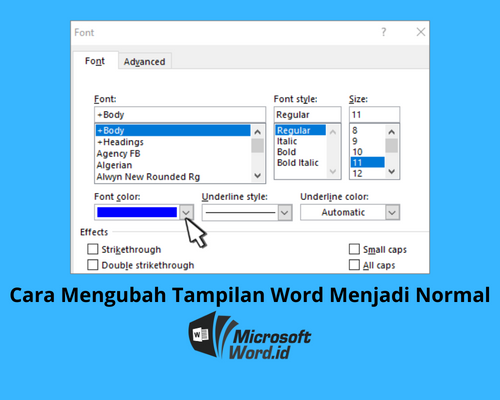
Untuk memperbaikinya, blok teks yang bermasalah, lalu tekan Ctrl + D untuk membuka Font. Pilih tab Advanced, dan atur Spacing menjadi Normal.
Jika masih belum rapi, periksa juga pengaturan Paragraph dengan mengklik ikon panah di pojok kanan bawah grup Paragraph. Pastikan Alignment diatur ke Left atau Justify sesuai kebutuhan.
Dengan memahami cara mengatasi spasi yang jauh di Word, dokumen Anda akan terlihat lebih profesional dan mudah dibaca.
Membuka File Word yang Terkunci
Kadang Anda menerima file Word yang terkunci dan tidak bisa diedit. Ini biasanya karena pemilik dokumen memberikan proteksi dengan kata sandi.
Untuk membukanya, Anda perlu memasukkan kata sandi yang benar. Jika Anda lupa, coba minta pada pengirim atau gunakan metode pemulihan melalui Google Docs.
Unggah file tersebut ke Google Drive, lalu buka dengan Google Docs. Simpan kembali dalam format .docx, dan file biasanya sudah bisa diedit tanpa proteksi.
Ini adalah salah satu cara membuka file word yang terkunci yang paling mudah dan tidak memerlukan software tambahan.
Cara Memasukkan Pdf Ke Word
Seringkali Anda perlu menggabungkan data dari PDF ke dokumen Word. Microsoft Word sudah menyediakan fitur untuk membuka file PDF secara langsung.
Buka Word, klik File, lalu Open, dan pilih file PDF. Word akan mengonversi PDF tersebut menjadi dokumen yang bisa diedit.
Alternatif lain, Anda bisa menggunakan fitur Insert Object untuk menyisipkan PDF sebagai lampiran. Klik Insert, pilih Object, lalu Create from File, dan cari file PDF Anda.
Dengan menguasai cara memasukkan pdf ke word, Anda tidak perlu lagi mengetik ulang data dari dokumen PDF.
Cara Menggabungkan File Word Jadi Satu
Ketika mengerjakan proyek besar, Anda mungkin perlu menggabungkan beberapa file Word menjadi satu dokumen utuh. Caranya sangat sederhana.
Buka file utama, letakkan kursor di posisi yang diinginkan. Klik Insert, lalu pilih Object, dan pilih Text from File.
Pilih file-file Word lain yang ingin digabungkan. Semua konten akan disisipkan secara berurutan di dalam dokumen utama Anda.
Teknik cara menggabungkan file word jadi satu ini sangat berguna untuk menyatukan laporan, skripsi, atau proposal yang terdiri dari banyak bab.
Kesimpulan
Masalah file Word berubah FDV memang menjengkelkan, namun bisa diatasi dengan langkah sederhana seperti mengganti ekstensi atau menggunakan fitur Open and Repair. Selain itu, masalah spasi jauh, file terkunci, dan kebutuhan menggabungkan dokumen juga memiliki solusi mudah.
Dengan memahami berbagai trik ini, pekerjaan Anda dengan Microsoft Word akan menjadi lebih lancar dan efisien. Selamat mencoba dan semoga artikel ini bermanfaat.
Tinggalkan Balasan