

Pernahkah Anda mengalami file Word yang tiba-tiba berubah menjadi PDF saat dibuka di komputer lain? Masalah ini sering terjadi ketika format dokumen tidak kompatibel dengan versi Microsoft Word yang berbeda.
Untungnya, ada beberapa cara mengatasi file word berubah jadi pdf tanpa harus mengubah isi dokumen secara drastis. Artikel ini akan membahas solusi praktis yang bisa Anda terapkan.
1. Gunakan Fitur Export ke PDF Bawaan Microsoft Word
Cara paling sederhana adalah dengan memanfaatkan fitur ekspor langsung dari Microsoft Word. Anda tidak perlu menginstal aplikasi tambahan atau terhubung ke internet.
Langkah-langkahnya sangat mudah: buka dokumen Word Anda, klik menu File, lalu pilih Export dan pilih opsi Create PDF/XPS Document. Dengan cara ini, layout dan font akan terkunci rapi.
Namun, perlu diingat bahwa jika Anda ingin mengedit dokumen tersebut di masa depan, Anda harus kembali ke file Word asli. Ini berarti Anda perlu melakukan proses dua kali jika ada perubahan.
2. Simpan Dokumen dalam Format RTF agar Tidak Berubah
Alternatif lain adalah mengubah format file dari .docx menjadi .rtf (Rich Text Format). Format ini lebih stabil dan kompatibel dengan berbagai versi Word.
Caranya: buka dokumen yang sudah selesai, klik File, lalu pilih Save As. Pada menu Save as type, pilih Rich Text Format (*.rtf). Setelah itu, simpan file tersebut.
Keunggulan format RTF adalah layout dan font tidak akan berubah meskipun dibuka di komputer orang lain dengan versi Word yang berbeda. Ini sangat berguna untuk dokumen skripsi atau laporan penting.
3. Konversi File PDF Kembali ke Word dengan Alat Online
Jika Anda sudah terlanjur memiliki file PDF dan ingin mengubahnya kembali ke Word, Anda bisa menggunakan alat konversi online. Banyak situs yang menawarkan cara mengubah file pdf ke word secara gratis.
Prosesnya cukup unggah file PDF, pilih opsi konversi ke Word, lalu unduh hasilnya. Pastikan Anda memilih situs yang terpercaya untuk menjaga keamanan data Anda.
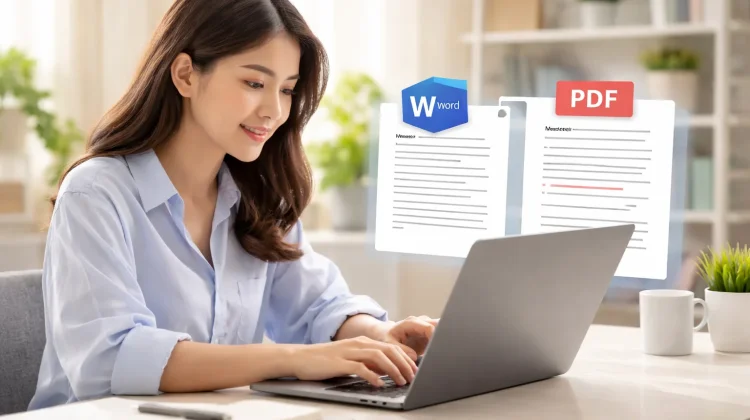
Namun, perlu diingat bahwa hasil konversi mungkin tidak sempurna, terutama jika PDF mengandung gambar atau tabel kompleks. Anda mungkin perlu melakukan penyesuaian manual setelahnya.
4. Gunakan Aplikasi Desktop untuk Mengubah PDF ke Word
Bagi Anda yang sering bekerja dengan dokumen, aplikasi desktop bisa menjadi solusi yang lebih andal. Program seperti Adobe Acrobat atau Wondershare PDFelement memiliki fitur mengubah pdf ke word dengan presisi tinggi.
Keuntungan menggunakan aplikasi desktop adalah Anda tidak perlu bergantung pada koneksi internet. Selain itu, fitur pengeditan biasanya lebih lengkap dibandingkan alat online.
Anda juga bisa memanfaatkan fitur batch processing untuk mengonversi banyak file sekaligus. Ini sangat membantu jika Anda memiliki banyak dokumen yang perlu diubah formatnya.
5. Pastikan Font dan Layout Kompatibel Sejak Awal
Langkah pencegahan terbaik adalah memastikan font yang Anda gunakan sudah terinstal di komputer tujuan. Gunakan font standar seperti Times New Roman, Arial, atau Calibri untuk menghindari masalah.
Selain itu, hindari penggunaan efek format yang rumit seperti text box atau shape yang tidak didukung oleh versi Word lama. Semakin sederhana layout Anda, semakin kecil risiko perubahan saat dibuka di komputer lain.
Jika memungkinkan, simpan dokumen dalam format PDF setelah selesai diedit. Dengan cara ini, Anda bisa memastikan bahwa file tersebut akan tampil sama persis di perangkat mana pun.
Kesimpulan
Mengatasi file Word yang berubah menjadi PDF sebenarnya tidak sulit jika Anda tahu langkah-langkah yang tepat. Mulai dari menggunakan fitur ekspor bawaan, menyimpan dalam format RTF, hingga mengonversi PDF kembali ke Word.
Pilihlah solusi yang paling sesuai dengan kebutuhan Anda, apakah itu untuk menjaga layout tetap rapi atau mengubah format file. Dengan menerapkan tips di atas, Anda bisa bekerja lebih efisien tanpa khawatir dokumen berantakan.
Tinggalkan Balasan