

mengecilkan kolom di Word 2010 sering kali menjadi kebutuhan saat Anda ingin menampilkan teks atau tabel dengan lebih rapi. Salah satu cara paling efektif adalah dengan mengatur spasi di dalam dokumen.
Spasi yang berantakan, seperti jarak antar kata yang terlalu lebar atau antar baris yang tidak konsisten, dapat membuat kolom terlihat lebih besar dari seharusnya. Dengan mengatur spasi secara tepat, Anda bisa mengecilkan kolom tanpa memotong konten.
1. Mengecilkan Kolom dengan Mengatur Spasi Antar Kata
Spasi antar kata yang terlalu banyak sering membuat kolom melebar. Gunakan fitur Find and Replace untuk mengganti spasi ganda menjadi spasi tunggal.
Tekan Ctrl+H, pada kolom Find what ketik dua spasi, pada Replace with ketik satu spasi, lalu klik Replace All. Cara ini langsung merapatkan kolom.
2. Mengecilkan Kolom Lewat Pengaturan Spasi antar baris
Spasi antar baris yang longgar bisa memperbesar kolom secara vertikal. Blok seluruh teks dengan Ctrl+A, lalu pilih Line Spacing di tab Home.
Pilih opsi 1.0 atau 1.15 untuk memperkecil jarak baris, sehingga kolom menjadi lebih padat dan ukurannya mengecil.
3. Menyesuaikan Spasi Antar Paragraf untuk Memadatkan Kolom
Spasi before dan after paragraf yang besar ikut memperluas kolom. Buka Paragraph dialog (klik panah kecil di grup Paragraph), lalu atur Spacing Before dan After menjadi 0 pt.
Langkah ini sangat berguna saat Anda ingin cara menambah kolom di word agar tidak terlalu renggang, terutama pada dokumen dengan banyak paragraf.
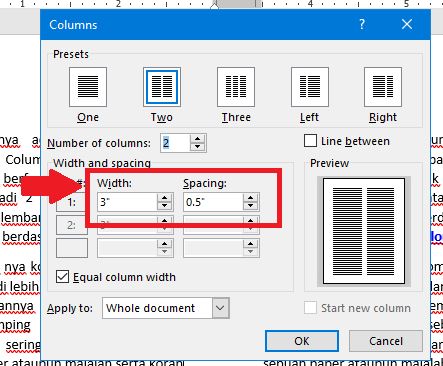
4. Memanfaatkan Fitur Font Advanced untuk Merapatkan Karakter
Spasi antar huruf juga memengaruhi lebar kolom. Pilih teks, buka Font dialog (Ctrl+D), lalu pilih tab Advanced.
Pada Spacing, pilih Condensed dan tentukan nilai pt (misalnya 0.5). Ini akan merapatkan huruf dan mengecilkan kolom secara horizontal.
5. Mengubah Format File untuk Menghilangkan Spasi Berlebih
Kadang spasi berlebih berasal dari versi Word berbeda. Simpan dokumen sebagai Word 97-2003 Document (.doc) untuk mengurangi gaya format yang tidak perlu.
Atau simpan sebagai .txt lalu buka kembali sebagai .docx. Proses ini membersihkan spasi yang membuat kolom membesar, cocok untuk cara membuat kolom di word yang rapi.
6. Atur Kompatibilitas File pada Word 2010 ke Atas
Jika dokumen dibuat di versi lama, buka File > Info > Check for Issues > Check Compatibility. Centang versi 2003 dan 2007.
Setelah itu, spasi akan menyesuaikan dan kolom mengecil secara otomatis. Ini juga membantu saat Anda mencari cara membuat kolom di dalam kolom word agar tidak berantakan.
Kesimpulan
Mengecilkan kolom di Word 2010 tidak sulit jika Anda memahami pengaturan spasi. Mulai dari spasi antar kata, baris, paragraf, hingga kompatibilitas file, semuanya berdampak langsung pada ukuran kolom.
Dengan enam langkah di atas, dokumen Anda akan lebih ringkas dan profesional. Jangan lupa untuk selalu mengecek hasil akhir agar spasi tetap konsisten dan kolom tidak melebar lagi.
Tinggalkan Balasan