

Mendeley merupakan alat manajemen referensi yang sangat membantu mahasiswa, dosen, dan peneliti dalam menyusun sitasi dan daftar pustaka secara otomatis. Namun, banyak pengguna masih bingung saat menginstal dan menghubungkan Mendeley ke Microsoft Word, terutama setelah versi terbaru dirilis. Artikel ini akan memandu Anda langkah demi langkah cara instal Mendeley di Word agar proses penulisan ilmiah berjalan lancar.
Langkah 1: Unduh dan Instal Mendeley Reference Manager
Kunjungi situs resmi Mendeley melalui browser, lalu pilih menu Download. Pastikan Anda memilih versi yang sesuai dengan sistem operasi laptop, misalnya Windows 10 atau macOS.
Setelah file installer terunduh, jalankan dan pilih opsi Only for Me. Klik Install dan tunggu hingga proses instalasi selesai. Setelah itu, aplikasi akan terbuka secara otomatis.
Langkah 2: Login atau Daftar Akun Mendeley
Di dalam aplikasi Mendeley Reference Manager, Anda akan diminta login. Jika belum memiliki akun, daftar menggunakan email dan kata sandi. Akun ini penting untuk menyinkronkan referensi antar perangkat.
Pastikan koneksi internet stabil saat login. Setelah berhasil, Anda akan melihat antarmuka utama Mendeley dengan berbagai fitur pengelolaan referensi.
Langkah 3: Hubungkan Mendeley ke Microsoft Word
Cara menghubungkan Mendeley ke Word dilakukan melalui add-in bernama Mendeley Cite. Buka Microsoft Word, pilih menu Insert, lalu klik Get Add-ins atau My Add-ins sesuai versi Word Anda.
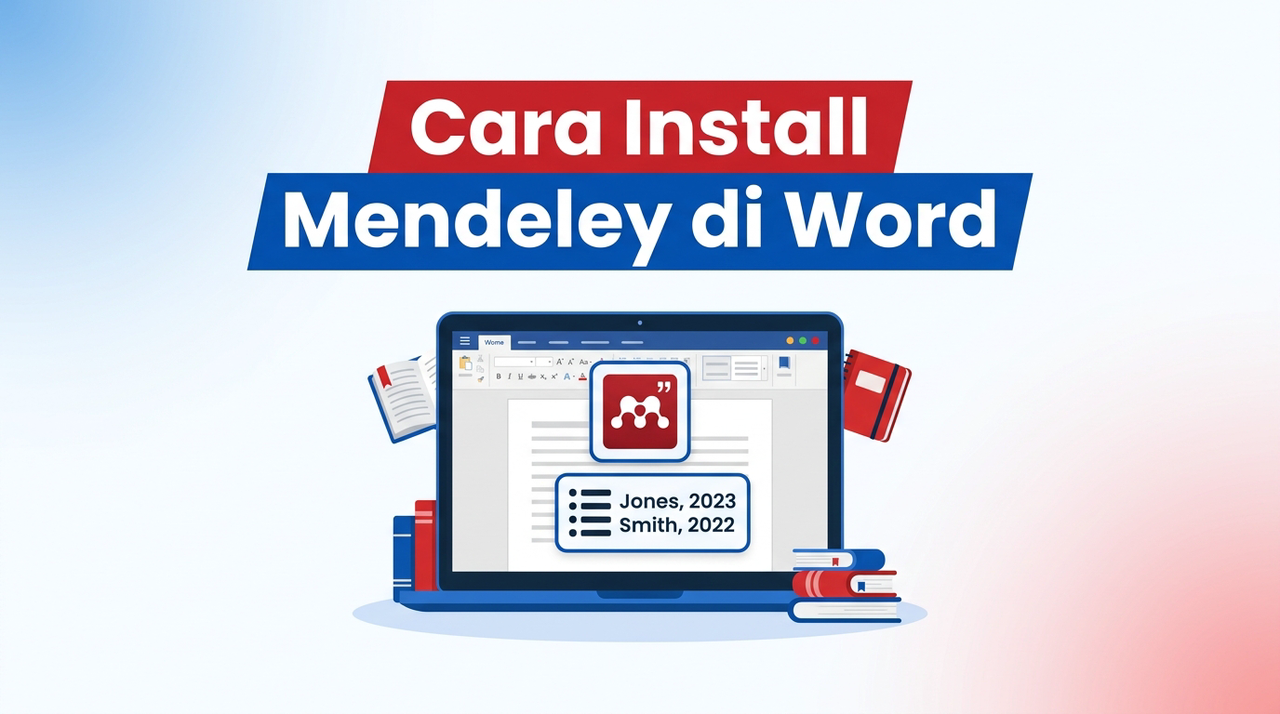
Cari Mendeley Cite di toko add-in Office, lalu klik Add. Selanjutnya, login dengan akun Mendeley yang sama. Setelah terpasang, panel Mendeley Cite akan muncul di sisi kanan dokumen Word. Jika Mendeley tidak muncul di Word, periksa apakah add-in sudah diinstal dan akun sudah tersinkronisasi.
Langkah 4: Tambahkan Referensi dan Gunakan Sitasi Otomatis
Kembali ke Mendeley, tambahkan referensi dengan mengimpor file PDF, DOI, atau memasukkan data manual. Anda juga bisa mencari artikel dari Google Scholar lalu mengunduh metadata-nya ke Mendeley.
Di dokumen Word, tempatkan kursor pada lokasi sitasi. Buka panel Mendeley Cite, cari referensi yang diinginkan, lalu klik Insert Citation. Sebagai contoh sitasi di Mendeley, hasilnya akan langsung muncul sesuai gaya penulisan yang dipilih.
Langkah 5: Atur Gaya Sitasi dan Buat Daftar Pustaka
Anda dapat mengubah gaya sitasi kapan saja. Di panel Mendeley Cite, pilih menu Citation Style. Pilih style APA di Mendeley atau gaya lain seperti IEEE, Harvard, Vancouver, dan Chicago. Seluruh sitasi dan daftar pustaka akan diperbarui secara otomatis.
Untuk membuat daftar pustaka, klik Insert Bibliography. Daftar pustaka akan tersusun rapi sesuai urutan sitasi yang dimasukkan. Fitur ini sangat memudahkan saat merevisi dokumen karena perubahan akan langsung terlihat.
Kesimpulan
Cara menggunakan Mendeley di Word sebenarnya sederhana jika mengikuti langkah-langkah di atas. Pastikan Mendeley Cite terinstal dengan benar dan akun Mendeley Anda aktif. Dengan memahami cara instal mendeley di word, Anda dapat mengelola referensi secara efisien dan fokus pada konten ilmiah tanpa khawatir soal format sitasi.
Tinggalkan Balasan