

Menulis aksara Jawa atau huruf Hanacaraka di Microsoft Word kini semakin mudah dilakukan. Dengan mengikuti panduan berikut, Anda bisa mengetik tulisan Hanacaraka langsung di dokumen Word tanpa perlu aplikasi tambahan.
Persiapan Sebelum Menulis Huruf Hanacaraka di Word
Langkah pertama adalah menambahkan bahasa Jawa ke sistem operasi Windows. Buka menu Start, lalu cari dan pilih Edit language and keyboard options.
Setelah itu, klik Add a language dan ketikkan Javanese pada kolom pencarian. Pilih bahasa Jawa dan ikuti proses instalasi hingga selesai.
Setelah bahasa Jawa terinstal, Anda bisa mengubah tata letak keyboard dengan menekan tombol Windows + Spasi. Pilih bahasa Jawa agar keyboard siap digunakan untuk mengetikkan huruf Hanacaraka.
Langkah-Langkah Menulis Hanacaraka di Microsoft Word
-
Buka Microsoft Word dan pastikan bahasa keyboard sudah aktif menjadi Javanese. Jika belum, tekan Windows + Spasi untuk menggantinya.
-
Gunakan font khusus aksara Jawa, misalnya “Javanese Text” atau “Noto Sans Javanese”. Font ini bisa diunduh dari internet jika belum tersedia di komputer Anda.
-
Mulai mengetik dengan menekan tombol keyboard yang sesuai dengan aksara Hanacaraka. Sebagian besar keyboard QWERTY telah dipetakan ke aksara Jawa secara otomatis.
-
Jika Anda kesulitan mengingat letak tombol, aktifkan On-Screen Keyboard melalui Start > Windows Ease of Access > On-Screen Keyboard. Keyboard virtual akan menampilkan tata letak aksara Jawa.
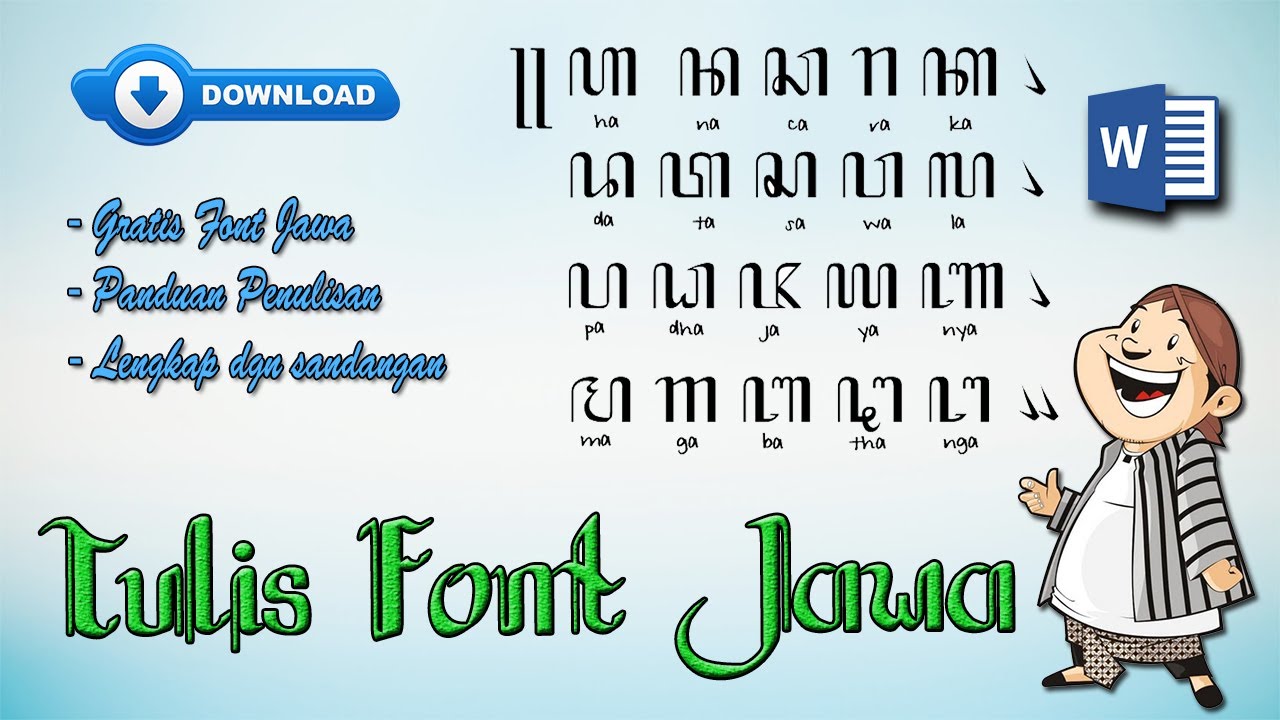
Font Hanacaraka Populer untuk Desain dan Tulisan Digital -
Setelah selesai mengetik, Anda bisa mengatur format teks seperti ukuran font, warna, dan perataan paragraf sesuai kebutuhan.
Tips Mengatur Tampilan Tulisan Hanacaraka Agar Rapi
Agar hasil ketikan tulisan Hanacaraka terlihat profesional, gunakan fitur Cara Mengatur Jarak Antar Huruf Di Word agar spasi antarkarakter tidak terlalu rapat. Atur opsi Font > Advanced > Spacing menjadi Expanded atau Condensed.
Jika ingin menambahkan aksen atau sandhangan, Anda bisa menggunakan kombinasi tombol tertentu. Misalnya, untuk menulis aksara pasangan, tekan tombol yang telah ditentukan sesuai petunjuk tata letak keyboard.
Untuk merapikan tulisan Hanacaraka agar sejajar rata kiri atau kanan, gunakan pilihan alignment di tab Home. Pastikan paragraf tidak terputus dengan spasi yang tidak konsisten.
Anda juga bisa memanfaatkan fitur Cara Merapikan Tulisan Di Word dengan mengatur indentasi dan tab stop. Dengan demikian, dokumen berisi huruf Hanacaraka akan terlihat rapi dan mudah dibaca.
Kesimpulan
Menulis huruf Hanacaraka di Microsoft Word tidaklah sulit jika Anda mengikuti langkah-langkah di atas. Pastikan bahasa Jawa sudah terinstal di sistem dan gunakan font yang mendukung aksara Jawa.
Dengan sedikit latihan, Anda bisa menulis tulisan Hanacaraka lengkap dengan sandhangan dan pasangan. Selamat mencoba dan semoga artikel ini membantu dalam pekerjaan Anda di tahun 2026.
Tinggalkan Balasan