

Apakah Anda ingin membuat cetakan foto bergaya polaroid sendiri di rumah? Microsoft Word ternyata bisa menjadi solusi praktis untuk mencetak foto polaroid tanpa perlu software rumit.
Dengan fitur bawaan Word, Anda dapat mengatur Ukuran Polaroid, menambahkan bingkai putih khas, dan menyusun beberapa foto dalam satu lembar. Artikel ini akan memandu Anda langkah demi langkah.
1. Siapkan Foto dan Atur Ukuran Polaroid
Pertama, buka Microsoft Word dan buat dokumen baru. Klik menu Insert lalu pilih Pictures untuk memasukkan foto yang ingin dicetak.
Setelah foto muncul, klik kanan gambar dan pilih Size and Position. Atur lebar dan tinggi sesuai Ukuran Polaroid standar, misalnya 5 x 8 cm atau 2 x 3 inci.
Pastikan rasio aspek terkunci agar foto tidak terdistorsi. Gunakan fitur Crop jika perlu memotong bagian yang tidak diinginkan.
2. Buat Bingkai Putih Khas Polaroid
Polaroid identik dengan bingkai putih di bagian bawah. Untuk membuatnya, tambahkan shape persegi panjang (Insert > Shapes > Rectangle) di bawah foto.
Atur warna shape menjadi putih, lalu letakkan di bawah foto dengan urutan Send Backward. Sesuaikan ukuran shape sehingga foto berada di tengah dan menyisakan ruang putih di bawah.
Anda juga bisa menggabungkan foto dan shape menjadi satu grup agar mudah dipindahkan. Caranya, pilih kedua objek lalu klik kanan dan pilih Group.
3. Susun Beberapa Foto dalam Satu Lembar
Jika ingin mencetak beberapa foto sekaligus, duplikat grup foto yang sudah jadi. Atur Susunan Polaroid di halaman dengan menyeret setiap grup ke posisi yang rapi.
Gunakan alignment tools di tab Format untuk meratakan jarak antar foto. Pastikan tidak ada tumpang tindih dan margin kertas cukup.
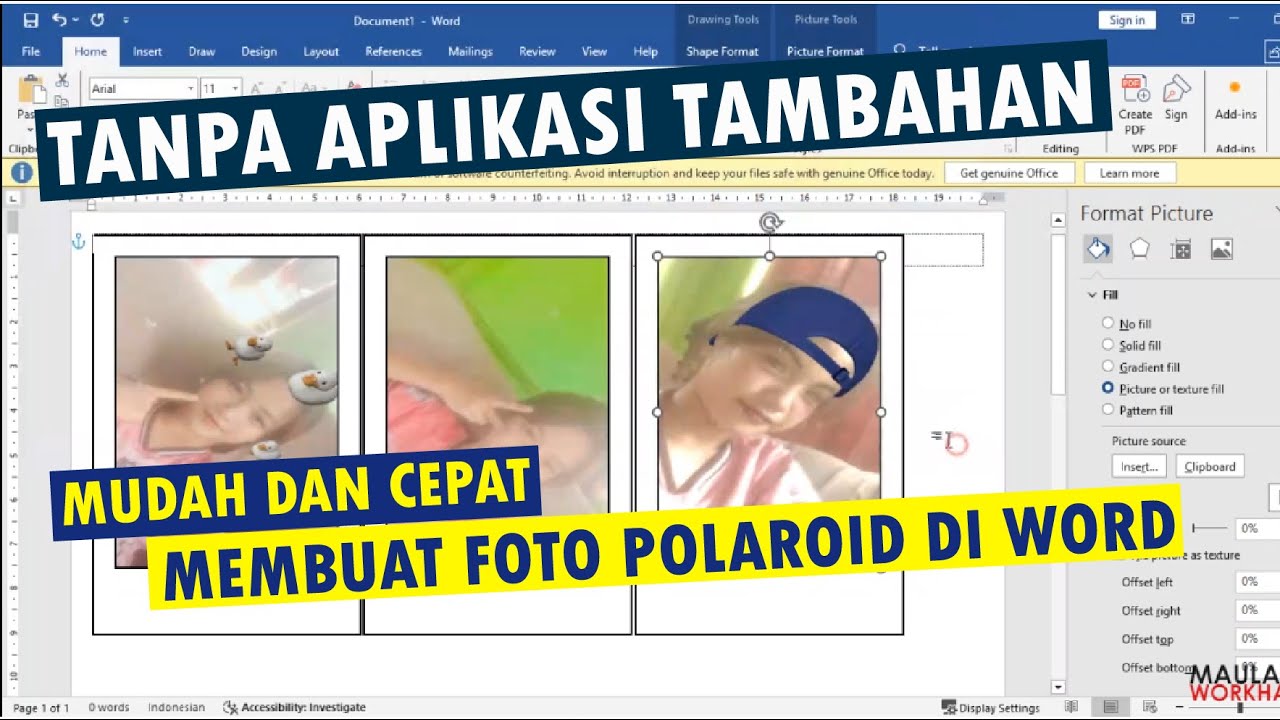
Dengan menyusun beberapa foto, Anda bisa menghemat kertas dan mencetak lebih banyak dalam satu kali print.
4. Pilih Kertas dan Pengaturan Cetak yang Tepat
Kualitas cetak sangat bergantung pada jenis kertas. Gunakan Cetak Polaroid Kertas Glossi atau kertas foto glossy agar warna tajam dan tidak mudah luntur.
Sebelum mencetak, klik File > Print. Pilih printer Anda, atur ukuran kertas sesuai kebutuhan, dan centang opsi borderless jika printer mendukung.
Pastikan juga resolusi foto cukup tinggi agar hasil tidak pecah. Anda bisa melihat pratinjau cetak untuk memastikan posisi sudah pas.
5. Tips Tambahan agar Hasil Makin Maksimal
Contoh Foto Polaroid bisa Anda lihat sebagai referensi gaya bingkai dan tata letak. Jangan ragu bereksperimen dengan warna bingkai atau teks.
Gunakan font sederhana untuk menambahkan tanggal atau caption di area putih bawah. Word menyediakan berbagai font yang bisa disesuaikan.
Jika ingin hasil lebih vintage, kurangi saturasi foto sebelum dimasukkan ke Word. Banyak aplikasi edit gratis yang bisa membantu.
Kesimpulan
Mencetak foto polaroid di Microsoft Word ternyata sangat mudah dan tidak memerlukan keahlian desain tinggi. Anda hanya perlu mengatur ukuran, bingkai, dan tata letak dengan benar.
Dengan mengikuti langkah-langkah di atas, Anda bisa membuat sendiri koleksi foto polaroid untuk hiasan dinding, album, atau hadiah. Selamat mencoba dan nikmati hasil cetakan Anda.
Tinggalkan Balasan