

Di era kerja remote, dokumen digital yang dapat diedit menjadi kebutuhan utama bagi banyak profesional.
Kenapa PDF Perlu Diubah ke Word
PDF menawarkan tampilan tetap, namun sulit disunting bila ada perubahan konten yang mendadak.
Mengubahnya ke Word memungkinkan kolaborasi real‑time tanpa harus merombak format secara manual.
Persiapan Awal Sebelum konversi
Pastikan File PDF tidak dilindungi password atau hak cipta yang melarang modifikasi.
Salin file ke folder khusus sehingga proses konversi tidak mengganggu versi asli.
Langkah-Langkah cara mengubah PDF ke Word dengan Rapih
- Pilih Software atau Layanan Konversi Terpercaya
- Upload File PDF yang Ingin Diubah
- Sesuaikan Pengaturan Output
- Mulai Proses Konversi
- Periksa Hasil dan Perbaiki Format
- Simpan File Word dengan Nama yang Jelas
- Backup dan Dokumentasikan Versi Akhir
Gunakan aplikasi berlisensi atau layanan online yang memiliki ulasan positif serta dukungan format bahasa Indonesia.
Seret atau pilih file PDF melalui antarmuka yang biasanya menampilkan progres unggahan secara real‑time.
Atur opsi seperti mempertahankan margin, font asli, dan tabel agar hasil Word mirip dengan PDF sumber.
Tekan tombol konversi dan tunggu proses selesai, biasanya dalam hitungan detik hingga menit tergantung ukuran file.
Buka dokumen Word hasil konversi, periksa heading, gambar, dan tabel untuk memastikan tidak ada elemen yang terdistorsi.
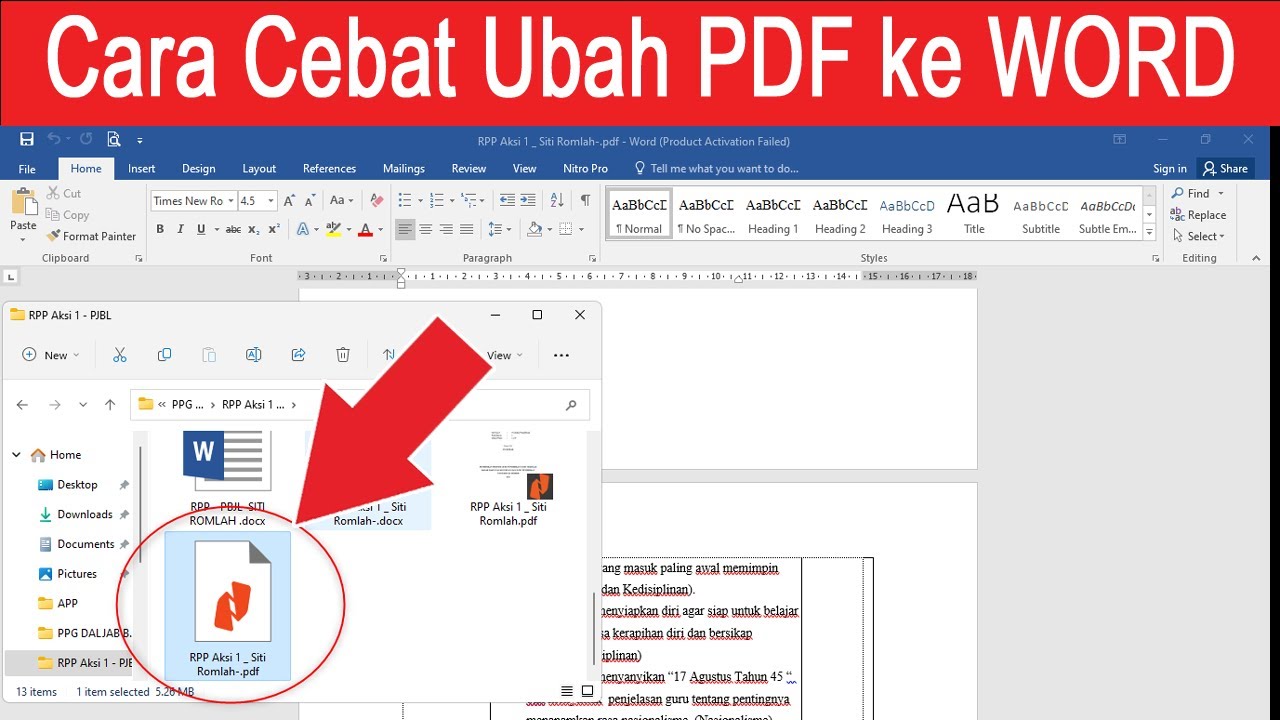
Gunakan nama file yang mencerminkan isi dokumen serta tanggal revisi untuk memudahkan pencarian di kemudian hari.
Salin file ke drive cloud atau hard drive eksternal sebagai cadangan, sehingga versi final tetap aman dari kerusakan.
Alat Gratis vs Berbayar
Aplikasi gratis seperti Smallpdf atau ILovePDF cocok untuk file ringan dengan batas harian.
Versi berbayar menawarkan batch processing, konversi tanpa watermark, dan dukungan layanan pelanggan 24 jam.
Kesalahan Umum yang Harus Dihindari
Jangan mengabaikan peringatan tentang hak cipta; mengedit dokumen berlisensi tanpa izin dapat menimbulkan masalah hukum.
Hindari mengonversi file yang berisi banyak grafik kompleks tanpa menyesuaikan opsi resolusi, karena dapat menghasilkan teks yang tidak terbaca.
Tips Tambahan untuk Hasil Lebih Profesional
Gunakan format heading standar (Heading 1, Heading 2) di Word untuk mempermudah pembuatan daftar isi otomatis.
Manfaatkan fitur “Track Changes” bila dokumen akan melalui proses revisi bersama tim.
Kesimpulan
Dengan mengikuti langkah terstruktur, cara mengubah PDF ke Word dengan rapih menjadi proses yang cepat dan minim kesalahan.
Memilih alat yang tepat, menyiapkan file sebelumnya, dan memeriksa hasil secara teliti memastikan dokumen akhir siap dipublikasikan atau dibagikan.
Tinggalkan Balasan