

Banyak dokumen penting dikirim dalam format PDF karena tampilannya stabil di berbagai perangkat. Namun, saat isi dokumen perlu diedit, Anda membutuhkan cara mengubah pdf ke word agar bisa diedit dengan hasil rapi.
Mengapa Perlu Mengubah PDF ke Word?
File PDF dirancang untuk menjaga tata letak akhir, bukan untuk diedit ulang. Jika ada kesalahan ketik atau data yang perlu diperbarui, mengetik ulang dari awal sangat memakan waktu.
Dengan mengubah pdf ke word, Anda mendapatkan dokumen yang bisa diedit langsung di Microsoft Word, Google Docs, atau WPS Office. Ini sangat membantu untuk revisi surat, invoice, proposal, atau formulir kerja.
Metode Gratis untuk Ubah File PDF Jadi Word
Menggunakan Tool Online
Salah satu cara mengubah file pdf menjadi word yang paling praktis adalah melalui tool online gratis seperti Toolinter. Anda cukup mengunggah file PDF, lalu proses konversi berjalan otomatis di browser.
Tool ini bisa diakses dari laptop, HP, atau komputer kantor tanpa perlu menginstal aplikasi tambahan. Hasilnya langsung bisa diunduh dan diedit di editor dokumen pilihan Anda.
Menggunakan Stirling PDF untuk File Scan
Jika PDF Anda berasal dari hasil scan atau foto, Anda memerlukan teknologi OCR (Optical Character Recognition). Stirling PDF adalah alat gratis yang mendukung fitur ini secara lokal maupun online.
Dengan Stirling PDF, Anda bisa mengubah pdf ke word meskipun dokumen asli berupa gambar. Alat ini mampu mendeteksi huruf, angka, dan simbol untuk merekonstruksinya menjadi teks digital yang bisa diedit.
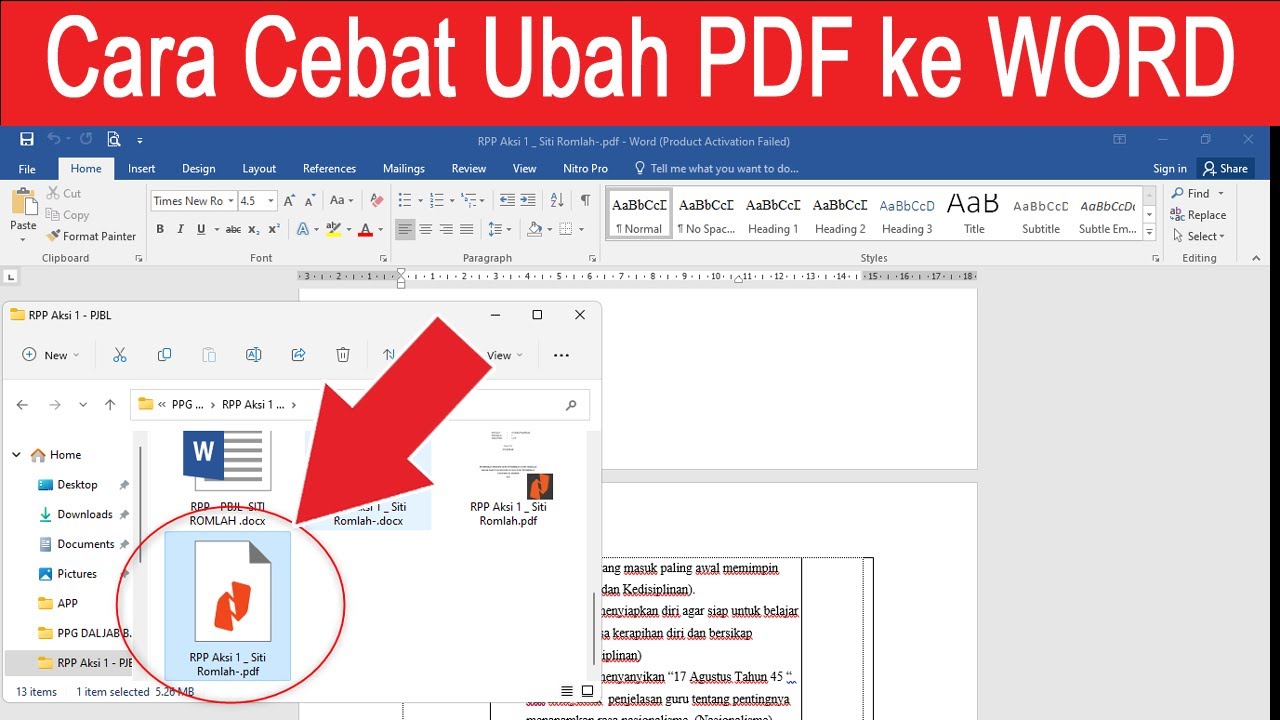
Langkah-Langkah Mengubah PDF ke Word dengan Hasil Optimal
Pertama, pastikan file PDF tidak terkunci password dan ukurannya wajar. Unggah file ke tool pilihan, lalu pilih bahasa dokumen agar pengenalan teks lebih akurat.
Setelah proses selesai, unduh file Word dan buka di editor. Fokus cek data penting seperti nama, tanggal, nominal uang, dan tabel karena bagian ini paling rentan berubah.
Untuk dokumen scan, Anda mungkin perlu merapikan spasi dan posisi gambar secara manual. Namun, hasil akhir tetap jauh lebih cepat dibandingkan mengetik ulang sepuluh halaman.
Tips Aman Mengolah Dokumen Sensitif
Hindari mengunggah file yang berisi data sangat pribadi seperti salinan rekening atau kontrak rahasia ke tool online. Gunakan versi lokal atau offline seperti Stirling PDF untuk privasi lebih terjaga.
Jika dokumen hanya berisi data umum, hapus halaman yang tidak perlu sebelum konversi agar proses lebih ringan. Setelah selesai diedit, simpan file Word sebagai cadangan dan ekspor kembali ke PDF untuk tampilan final.
Kesimpulan
Mengubah PDF ke Word kini bisa dilakukan secara gratis dan mudah tanpa software mahal. Pilih metode yang sesuai dengan jenis file Anda, baik itu dokumen digital biasa atau hasil scan.
Dengan menguasai cara mengubah pdf ke word agar bisa diedit, Anda bisa menghemat waktu dan tenaga dalam mengelola dokumen sehari-hari. Selalu periksa hasil konversi sebelum digunakan untuk keperluan resmi.
Tinggalkan Balasan