

Microsoft Word 2010 menyediakan fitur kolom yang sangat berguna untuk mengatur tata letak dokumen, terutama untuk publikasi seperti brosur, newsletter, atau bahkan artikel berita. Fitur ini memungkinkan Anda membagi halaman menjadi beberapa bagian vertikal, sehingga informasi dapat disajikan dengan lebih ringkas dan mudah dibaca. Namun, terkadang Anda mungkin perlu melakukan penyesuaian pada teks yang sudah ada di dalam kolom tersebut. Artikel ini akan membahas secara mendalam berbagai cara untuk mengubah dan memanipulasi teks dalam kolom di Word 2010, mulai dari penyesuaian dasar hingga teknik yang lebih lanjut.
Memahami Konsep Kolom di Word 2010
Sebelum kita masuk ke cara mengubah teks, penting untuk memahami bagaimana fitur kolom bekerja di Word 2010. Kolom tidak hanya membagi ruang halaman secara visual, tetapi juga memengaruhi aliran teks. Teks akan mengalir dari kolom pertama ke kolom kedua, dan seterusnya, hingga seluruh konten habis terisi. Anda dapat mengatur jumlah kolom, lebar setiap kolom, jarak antar kolom (gutter), dan bahkan garis pemisah antar kolom.
1. Menyesuaikan Teks dalam Kolom yang Sudah Ada
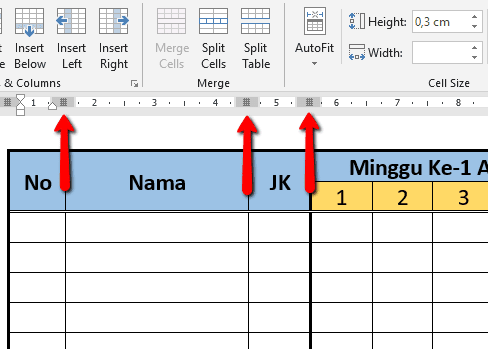
Ketika Anda sudah memiliki dokumen yang diatur dalam format kolom, ada beberapa penyesuaian dasar yang mungkin ingin Anda lakukan pada teks di dalamnya.
-
Mengubah Jenis Font, Ukuran, dan Gaya Teks: Ini adalah penyesuaian paling umum. Sama seperti teks biasa, Anda dapat memilih teks di dalam kolom mana pun, lalu menggunakan tab "Home" untuk mengubah font, ukuran, warna, atau menerapkan gaya seperti tebal (bold), miring (italic), atau garis bawah (underline). Pastikan Anda memilih teks yang tepat sebelum melakukan perubahan. Jika Anda ingin menerapkan perubahan ke semua teks dalam kolom, Anda perlu memilih setiap bagian teks secara terpisah atau menggunakan fitur "Select All" jika Anda ingin perubahan berlaku di seluruh dokumen (meskipun ini perlu hati-hati jika ada elemen lain yang tidak ingin Anda ubah).
-
Menyelaraskan Teks (Alignment): Anda dapat mengatur perataan teks di dalam setiap kolom. Pilihan umum meliputi rata kiri, rata kanan, rata tengah, dan rata kiri-kanan (justify). Untuk meratakan teks, pilih teks yang diinginkan, lalu gunakan opsi perataan yang tersedia di tab "Home" pada grup "Paragraph". Penyelarasan rata kiri-kanan seringkali memberikan tampilan yang paling profesional untuk teks dalam kolom karena menciptakan tepi yang rapi di kedua sisi.
-
Mengatur Spasi Antar Baris (Line Spacing): Spasi antar baris yang tepat sangat penting untuk keterbacaan. Anda dapat menyesuaikan spasi antar baris untuk teks dalam kolom dengan memilih teks, kemudian mengklik tombol "Line and Paragraph Spacing" di tab "Home" atau dengan mengklik kanan dan memilih "Paragraph" untuk opsi yang lebih detail. Jarak yang lebih lebar dapat membuat teks lebih mudah diikuti, terutama jika kolomnya sempit.
2. Memindahkan Teks Antar Kolom (Menggunakan Break Kolom)
Salah satu tantangan dalam bekerja dengan kolom adalah mengontrol di mana teks berakhir di satu kolom dan dimulai di kolom berikutnya. Jika teks secara otomatis mengalir ke kolom berikutnya tetapi Anda ingin memaksanya pindah lebih awal, Anda perlu menggunakan "Column Break".
-
Cara Memasukkan Column Break:
- Tempatkan kursor di akhir teks di kolom yang ingin Anda pindahkan.
- Pergi ke tab "Page Layout".
- Klik "Breaks".
- Pilih "Column" dari menu drop-down.
Ketika Anda memasukkan "Column Break", teks setelah titik kursor Anda akan segera berpindah ke awal kolom berikutnya. Ini sangat berguna untuk memastikan bahwa judul tetap berada di kolom yang sama dengan paragraf di bawahnya, atau untuk memisahkan bagian informasi secara visual.
-
Menghapus Column Break:
- Tampilkan karakter yang tidak terlihat (non-printing characters) dengan mengklik tombol ¶ di tab "Home". Ini akan menunjukkan di mana "Column Break" ditempatkan.
- Klik tepat di depan "Column Break" yang ingin Anda hapus.
- Tekan tombol "Delete" pada keyboard Anda.
Menghapus "Column Break" akan mengembalikan teks ke aliran otomatisnya, yang berarti teks tersebut mungkin akan kembali ke kolom sebelumnya jika ruang tersedia, atau terus mengalir ke kolom berikutnya.
3. Mengatur Ulang Teks dari Kolom ke Satu Kolom (dan Sebaliknya)
Terkadang Anda mungkin ingin mengubah seluruh bagian dokumen dari format kolom kembali ke satu kolom standar, atau sebaliknya.
-
Mengubah Teks dari Kolom ke Satu Kolom:
- Pilih teks yang ingin Anda ubah kembali menjadi satu kolom. Jika Anda ingin mengubah seluruh bagian yang sudah diatur dalam kolom, Anda mungkin perlu memilih teks dari awal hingga akhir bagian tersebut.
- Pergi ke tab "Page Layout".
- Klik "Columns".
- Pilih "More Columns…".
- Di jendela "Columns" yang muncul, pilih opsi "Two" atau "Three" untuk jumlah kolom, lalu di bagian "Apply to:", pilih "Selected text".
- Untuk kembali ke satu kolom, Anda dapat memilih "One" dari daftar preset di jendela "Columns", atau di bagian "Apply to:", pilih "This point forward" (jika Anda ingin sisa dokumen menjadi satu kolom) atau "Whole document" jika seluruh dokumen akan menjadi satu kolom. Alternatif lain, Anda bisa memilih teks yang ada di kolom, lalu kembali ke "Page Layout" -> "Columns" dan pilih "One".
-
Mengubah Teks dari Satu Kolom ke Beberapa Kolom:
- Pilih teks yang ingin Anda format menjadi kolom.
- Pergi ke tab "Page Layout".
- Klik "Columns".
- Pilih jumlah kolom yang Anda inginkan (misalnya, "Two" atau "Three") atau pilih "More Columns…" untuk penyesuaian lebih lanjut seperti lebar kolom dan jarak antar kolom.
- Di bagian "Apply to:", pastikan Anda memilih "Selected text" jika Anda hanya ingin teks yang dipilih diformat menjadi kolom, atau pilih opsi lain yang sesuai dengan kebutuhan Anda.
4. Mengatur Lebar Kolom dan Jarak Antar Kolom
Keseimbangan antara lebar kolom dan jarak antar kolom (gutter) sangat memengaruhi keterbacaan. Kolom yang terlalu lebar bisa membuat mata sulit melacak baris, sementara kolom yang terlalu sempit bisa membuat teks terlihat padat.
- Menggunakan Opsi "More Columns…":
- Pergi ke tab "Page Layout".
- Klik "Columns".
- Pilih "More Columns…".
- Di jendela "Columns", Anda akan melihat opsi untuk mengatur:
- Number of columns: Tentukan jumlah kolom yang diinginkan.
- Width: Sesuaikan lebar setiap kolom. Word biasanya akan menyesuaikan lebar secara otomatis agar sesuai dengan ruang yang tersedia. Anda dapat menyesuaikannya secara manual jika perlu.
- Spacing: Tentukan jarak horizontal antar kolom (gutter). Anda juga dapat memilih untuk menyertakan garis pemisah vertikal di antara kolom dengan mencentang kotak "Between columns".
- Di bagian "Apply to:", pilih apakah pengaturan ini berlaku untuk "Whole document", "This point forward", atau "Selected text".
5. Menambahkan Garis Pemisah Antar Kolom
Garis pemisah dapat membantu membedakan antar kolom secara visual, terutama jika Anda memiliki banyak kolom atau konten yang padat.
-
Cara Menambahkan Garis Pemisah:
- Pergi ke tab "Page Layout".
- Klik "Columns".
- Pilih "More Columns…".
- Di jendela "Columns", centang kotak "Between columns". Garis pemisah akan otomatis muncul di antara kolom-kolom yang Anda tentukan.
- Klik "OK".
Perlu diingat bahwa garis pemisah hanya akan muncul jika Anda memiliki lebih dari satu kolom dan ada jarak yang cukup di antara kolom-kolom tersebut.
Tips Tambahan untuk Mengelola Teks dalam Kolom:
- Gunakan "Show/Hide ¶": Tombol ini di tab "Home" sangat membantu untuk melihat di mana "Column Break" atau "Section Break" ditempatkan, yang dapat memengaruhi aliran teks kolom.
- Perhatikan "Section Breaks": Jika Anda memiliki bagian yang berbeda dalam dokumen Anda dengan pengaturan kolom yang berbeda, Anda mungkin menggunakan "Section Breaks". Memahami bagaimana "Section Breaks" bekerja akan membantu Anda mengelola transisi antara pengaturan kolom yang berbeda.
- Gunakan "Text Wrapping" untuk Gambar atau Objek Lain: Jika Anda menempatkan gambar atau objek lain di dalam dokumen berkolom, gunakan opsi "Text Wrapping" untuk mengontrol bagaimana teks mengalir di sekitarnya. Ini dapat mencegah objek mengganggu tata letak kolom.
- Simpan Secara Berkala: Saat melakukan perubahan tata letak yang kompleks, selalu simpan pekerjaan Anda secara berkala untuk menghindari kehilangan data.
Menguasai fitur kolom di Word 2010 akan memberikan Anda fleksibilitas yang signifikan dalam mendesain dokumen Anda. Dengan memahami cara memanipulasi teks di dalamnya, mulai dari penyesuaian dasar hingga penggunaan break dan pengaturan lanjutan, Anda dapat menciptakan dokumen yang profesional, terstruktur, dan mudah dibaca. Latihan adalah kunci; coba berbagai pengaturan dan lihat bagaimana teks Anda merespons untuk mendapatkan pemahaman yang lebih mendalam.
Tinggalkan Balasan