

Artikel ini akan memandu Anda secara mendalam tentang berbagai metode yang dapat digunakan untuk mengubah teks dari dokumen Adobe (terutama PDF) ke Microsoft Word 2010. Kita akan membahas mulai dari cara yang paling sederhana hingga solusi yang lebih canggih, serta mempertimbangkan kelebihan dan kekurangan masing-masing metode.
Pendahuluan: Mengapa Mengubah dari Adobe ke Word?
Sebelum kita masuk ke dalam detail teknis, mari kita pahami mengapa kebutuhan ini begitu umum.
- Kemudahan Pengeditan: PDF seringkali seperti gambar statis dari teks. Mengubahnya ke Word memungkinkan Anda untuk memperbaiki kesalahan ketik, memperbarui informasi, menyesuaikan format, atau bahkan menambahkan konten baru dengan mudah.
- Fleksibilitas Format: Word menawarkan kontrol yang jauh lebih besar terhadap elemen desain, tata letak, gaya font, dan struktur dokumen dibandingkan PDF.
- Kolaborasi: Dokumen Word lebih mudah dibagikan dan diedit secara kolaboratif oleh banyak pengguna.
- Penggunaan Ulang Konten: Anda mungkin ingin menggunakan kembali bagian-bagian dari dokumen PDF dalam presentasi, email, atau dokumen Word lainnya.
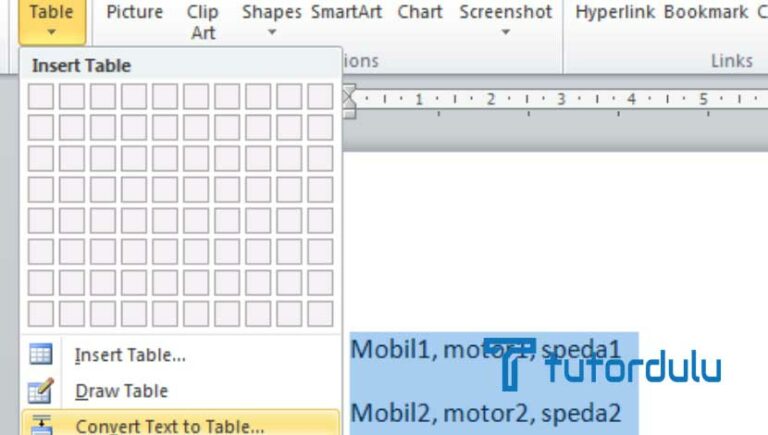
Metode 1: Menggunakan Fitur Bawaan Microsoft Word 2010
Microsoft Word 2010 sendiri memiliki kemampuan untuk membuka dan mengonversi file PDF, meskipun dengan beberapa batasan. Fitur ini sangat berguna untuk PDF yang dibuat dari teks dan bukan dari gambar.
Langkah-langkah Konversi:
- Buka Microsoft Word 2010.
- Pilih "File" di sudut kiri atas jendela Word.
- Klik "Open" dari menu dropdown.
- Navigasikan ke lokasi file PDF yang ingin Anda konversi.
- Pilih file PDF tersebut dan klik tombol "Open".
- Perhatikan Peringatan Konversi: Word akan menampilkan jendela peringatan yang memberitahukan bahwa PDF akan dikonversi menjadi dokumen Word yang dapat diedit. Pesan ini mungkin berbunyi: "Word akan mengonversi PDF Anda menjadi dokumen Word yang dapat diedit. Ini mungkin memakan waktu. Dokumen Word yang dihasilkan akan dioptimalkan untuk memungkinkan Anda mengedit teks, jadi mungkin tidak terlihat persis seperti PDF asli, terutama jika PDF asli berisi banyak grafik."
- Klik "OK" untuk melanjutkan konversi.
- Tinjau Dokumen Hasil Konversi: Setelah proses konversi selesai, dokumen PDF Anda akan terbuka di Word. Tinjau dengan cermat setiap halaman untuk memastikan format, tata letak, dan teks telah dikonversi dengan benar. Anda mungkin perlu melakukan penyesuaian manual.
Kelebihan:
- Gratis dan Mudah: Tidak memerlukan software tambahan atau biaya.
- Terintegrasi: Langsung tersedia di dalam aplikasi Word yang sudah Anda gunakan.
Kekurangan:
- Tidak Selalu Akurat: Kualitas konversi sangat bergantung pada kompleksitas PDF. PDF dengan tata letak yang rumit, kolom yang banyak, tabel yang kompleks, atau gambar sebagai teks (scan) mungkin tidak dikonversi dengan baik.
- Kehilangan Format: Seringkali terjadi perubahan pada spasi, font, perataan teks, dan posisi elemen grafis.
- Tidak Mendukung Semua PDF: PDF yang dibuat dari hasil scan dokumen tanpa OCR (Optical Character Recognition) tidak akan dapat dikonversi menjadi teks yang dapat diedit.
Metode 2: Menggunakan Adobe Acrobat Pro DC (Berbayar)
Adobe Acrobat Pro DC adalah software profesional dari Adobe yang dirancang khusus untuk bekerja dengan file PDF. Ini adalah solusi terbaik untuk konversi yang akurat dan komprehensif.
Langkah-langkah Konversi:
- Buka Adobe Acrobat Pro DC.
- Pilih "File" > "Open" dan pilih file PDF Anda.
- Pilih "File" > "Export To" > "Microsoft Word" > "Word Document".
- Pilih lokasi penyimpanan dan berikan nama file baru untuk dokumen Word Anda.
- Klik "Save".
- Tinjau Dokumen Word: Buka file Word yang dihasilkan dan periksa keakuratannya.
Kelebihan:
- Akurasi Tinggi: Menghasilkan konversi yang paling akurat, mempertahankan tata letak, font, dan elemen grafis dengan baik.
- Mendukung OCR: Sangat efektif dalam mengonversi PDF hasil scan menjadi teks yang dapat diedit.
- Banyak Opsi Konversi: Menawarkan kontrol lebih besar atas bagaimana elemen dikonversi.
Kekurangan:
- Berbayar: Adobe Acrobat Pro DC adalah software komersial yang memerlukan biaya berlangganan atau pembelian lisensi.
- Membutuhkan Instalasi: Perlu menginstal aplikasi terpisah.
Metode 3: Menggunakan Konverter Online Gratis
Banyak situs web menawarkan layanan konversi PDF ke Word secara gratis. Ini adalah pilihan yang baik untuk konversi cepat dan sesekali tanpa perlu menginstal software tambahan.
Contoh Situs Web Populer:
- Smallpdf
- iLovePDF
- Adobe Acrobat online converter
Langkah-langkah Konversi (Umum):
- Buka browser web Anda dan kunjungi salah satu situs konverter online.
- Cari opsi "PDF to Word" atau sejenisnya.
- Unggah file PDF Anda dengan mengklik tombol "Upload" atau menyeret dan melepaskan file ke area yang ditentukan.
- Klik tombol "Convert" atau sejenisnya.
- Unduh file Word yang telah dikonversi.
- Buka file Word dan periksa hasilnya.
Kelebihan:
- Gratis dan Aksesibel: Dapat diakses dari perangkat apa pun dengan koneksi internet.
- Tidak Perlu Instalasi: Praktis untuk penggunaan sporadis.
- Mudah Digunakan: Antarmuka biasanya sangat intuitif.
Kekurangan:
- Keamanan Data: Anda mengunggah dokumen Anda ke server pihak ketiga. Untuk dokumen sensitif, ini bisa menjadi risiko keamanan. Baca kebijakan privasi situs tersebut.
- Kualitas Bervariasi: Akurasi konversi dapat bervariasi antar situs dan tergantung pada kompleksitas PDF.
- Batasan Ukuran File/Jumlah Konversi: Beberapa situs gratis memiliki batasan pada ukuran file atau jumlah konversi yang dapat Anda lakukan per hari.
- Iklan: Situs-situs ini seringkali menampilkan iklan.
Metode 4: Menggunakan Google Drive
Google Drive menawarkan cara yang unik dan gratis untuk mengonversi PDF ke format yang dapat diedit, termasuk format Google Docs yang kemudian dapat diekspor ke Word.
Langkah-langkah Konversi:
- Buka Google Drive (drive.google.com) dan masuk dengan akun Google Anda.
- Unggah file PDF Anda ke Google Drive. Anda bisa mengklik tombol "Baru" > "Upload file".
- Setelah file terunggah, klik kanan pada file PDF di Google Drive.
- Pilih "Buka dengan" > "Google Dokumen".
- Google Drive akan mencoba mengonversi PDF menjadi dokumen Google Docs yang dapat diedit. Proses ini melibatkan OCR jika PDF berisi gambar teks.
- Tinjau Dokumen Google Docs: Dokumen akan terbuka di editor Google Docs. Periksa keakuratan konversi dan lakukan penyesuaian yang diperlukan.
- Unduh sebagai Dokumen Word: Setelah puas, pilih "File" > "Download" > "Microsoft Word (.docx)".
Kelebihan:
- Gratis: Menggunakan akun Google yang mungkin sudah Anda miliki.
- Mendukung OCR: Efektif untuk mengonversi PDF hasil scan.
- Aksesibilitas Cloud: Dokumen tersimpan di cloud dan dapat diakses dari mana saja.
Kekurangan:
- Kualitas Bervariasi: Seperti metode lain, akurasi bisa bervariasi tergantung pada kerumitan PDF.
- Format Mungkin Berubah: Tata letak dan format mungkin memerlukan penyesuaian signifikan.
Tips untuk Konversi yang Lebih Baik:
- Pilih Metode yang Tepat: Jika PDF Anda sederhana dan dibuat dari teks, fitur bawaan Word 2010 mungkin sudah cukup. Untuk PDF yang kompleks atau hasil scan, pertimbangkan Adobe Acrobat Pro atau konverter online/Google Drive yang mendukung OCR.
- Periksa OCR: Jika PDF Anda adalah hasil scan, pastikan metode konversi yang Anda pilih mendukung OCR. Tanpa OCR, teks dalam gambar tidak akan dikenali sebagai teks yang dapat diedit.
- Bersiap untuk Penyesuaian Manual: Hampir semua metode konversi akan memerlukan beberapa tingkat penyesuaian manual di Word. Luangkan waktu untuk membandingkan dokumen asli dengan hasil konversi dan perbaiki apa pun yang terlihat salah.
- Perhatikan Font: Jika PDF menggunakan font yang tidak umum terinstal di komputer Anda, Word mungkin akan menggantinya dengan font default, yang dapat mengubah tampilan dokumen.
- Sederhanakan PDF Jika Memungkinkan: Jika Anda memiliki kontrol atas pembuatan PDF, cobalah untuk membuatnya sejelas mungkin (misalnya, gunakan font standar, hindari tata letak yang terlalu rumit) untuk mempermudah konversi.
- Coba Beberapa Kali: Jika hasil konversi pertama tidak memuaskan, cobalah metode lain atau situs konverter online yang berbeda.
Kesimpulan
Mengubah teks dari format Adobe ke Microsoft Word 2010 adalah tugas yang dapat dicapai dengan berbagai cara. Mulai dari fitur bawaan Word 2010 yang sederhana, hingga solusi profesional seperti Adobe Acrobat Pro DC, hingga opsi online dan cloud gratis seperti konverter online dan Google Drive. Pilihan metode terbaik sangat bergantung pada kebutuhan spesifik Anda, kompleksitas dokumen PDF, dan apakah Anda bersedia mengeluarkan biaya untuk software berbayar.
Apapun metode yang Anda pilih, selalu ingat untuk memeriksa hasil konversi dengan cermat dan bersiaplah untuk melakukan penyesuaian manual. Dengan pemahaman yang baik tentang opsi yang tersedia dan sedikit kesabaran, Anda dapat berhasil mentransfer konten dokumen Adobe Anda ke dalam format Word yang fleksibel dan dapat diedit, memungkinkan Anda untuk bekerja dengan data Anda secara lebih efisien.
Tinggalkan Balasan