

Microsoft Word, sebagai alat pengolah kata terkemuka, tidak hanya berfungsi untuk mengetik dokumen, tetapi juga menawarkan fitur-fitur canggih untuk memastikan kualitas tulisan. Salah satu aspek terpenting dari kualitas tulisan adalah keakuratan tata bahasa. Mengingat Bahasa Indonesia memiliki aturan yang kompleks dan seringkali berubah, memiliki alat bantu yang efektif sangatlah krusial. Artikel ini akan membahas secara mendalam bagaimana memanfaatkan fitur-fitur di Microsoft Word untuk mengoptimalkan tata bahasa Bahasa Indonesia dalam dokumen Anda. Kita akan mengupas tuntas mulai dari pengaturan dasar hingga teknik lanjutan, memastikan setiap tulisan yang Anda hasilkan memenuhi standar kaidah Bahasa Indonesia yang baik dan benar.
Pendahuluan: Pentingnya Tata Bahasa yang Baik dalam Dokumen
Tata bahasa yang baik adalah fondasi dari komunikasi tertulis yang efektif. Dokumen yang bebas dari kesalahan tata bahasa tidak hanya terlihat profesional, tetapi juga lebih mudah dipahami, tidak menimbulkan ambiguitas, dan membangun kredibilitas penulis. Dalam konteks Bahasa Indonesia, yang memiliki kekayaan kosakata dan struktur kalimat yang beragam, menjaga konsistensi dan keakuratan tata bahasa dapat menjadi tantangan tersendiri. Microsoft Word hadir sebagai solusi, menyediakan berbagai alat yang dapat membantu penulis dalam proses ini. Memahami dan memanfaatkan fitur-fitur ini secara optimal akan sangat meningkatkan kualitas tulisan Anda.
Bagian 1: Mengatur Bahasa Pemeriksaan di Microsoft Word
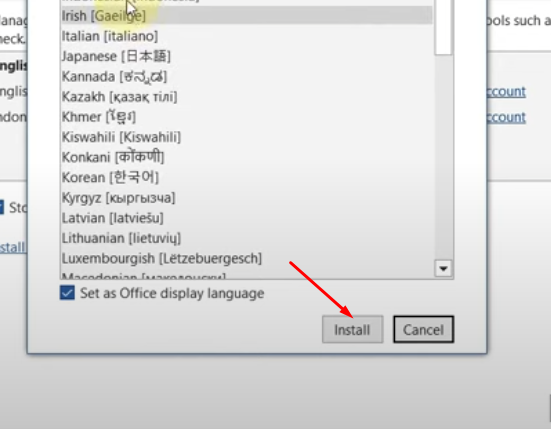
Langkah pertama dan terpenting adalah memastikan Microsoft Word mengenali Bahasa Indonesia sebagai bahasa yang akan diperiksa. Tanpa pengaturan ini, fitur pemeriksaan ejaan dan tata bahasa tidak akan berfungsi secara efektif untuk Bahasa Indonesia.
-
Memilih Bahasa Pemeriksaan:
Buka dokumen Anda di Microsoft Word. Pergi ke tab Review. Di grup Language, klik Set Proofing Language. Akan muncul jendela Language. Di daftar Mark selected text as:, pilih Bahasa Indonesia. Pastikan kotak centang Detect language automatically tidak dicentang jika Anda ingin secara manual menetapkan Bahasa Indonesia untuk seluruh dokumen. Jika Anda ingin ini menjadi pengaturan default untuk semua dokumen baru, centang kotak Set as Default. Klik OK. -
Mengapa Ini Penting?
Ketika Bahasa Indonesia dipilih sebagai bahasa pemeriksaan, Word akan menggunakan kamus dan aturan tata bahasa Bahasa Indonesia yang telah dimuatnya untuk menandai potensi kesalahan. Ini mencakup kesalahan ejaan, tata bahasa, dan bahkan saran gaya penulisan yang sesuai dengan kaidah Bahasa Indonesia. Jika bahasa yang dipilih adalah Bahasa Inggris, maka Word akan mencoba memeriksa tulisan Bahasa Indonesia dengan kaidah Bahasa Inggris, yang tentu saja akan menghasilkan banyak penandaan kesalahan yang sebenarnya tidak ada.
Bagian 2: Memanfaatkan Fitur Pemeriksaan Ejaan dan Tata Bahasa
Setelah bahasa pemeriksaan diatur dengan benar, fitur bawaan Word akan mulai bekerja secara otomatis.
-
Pemeriksaan Ejaan Otomatis:
Kata-kata yang salah eja biasanya akan digarisbawahi merah bergelombang. Klik kanan pada kata yang digarisbawahi merah untuk melihat saran perbaikan dari Word. Pilihlah saran yang paling sesuai dengan maksud Anda. Jika kata tersebut memang benar tetapi tidak dikenali oleh kamus Word (misalnya, nama diri, istilah teknis yang jarang digunakan), Anda bisa memilih Add to Dictionary agar Word tidak menandainya lagi di masa mendatang. -
Pemeriksaan Tata Bahasa Otomatis:
Kesalahan tata bahasa, seperti struktur kalimat yang janggal, penggunaan kata yang tidak tepat, atau tanda baca yang salah, biasanya akan digarisbawahi biru bergelombang. Sama seperti kesalahan ejaan, klik kanan pada kata atau frasa yang digarisbawahi biru untuk melihat saran perbaikan. Word akan memberikan penjelasan singkat mengapa frasa tersebut dianggap sebagai kesalahan tata bahasa. -
Editor Word (Word Editor):
Di versi Word yang lebih baru, fitur ini telah diperluas menjadi Editor (biasanya ditemukan di tab Home atau Review). Editor memberikan tinjauan komprehensif terhadap ejaan, tata bahasa, kejelasan, keringkasan, dan bahkan potensi masalah plagiarisme.- Cara Menggunakan Editor:
Klik tab Home, lalu di grup Integrity (atau serupa, tergantung versi Word), klik Editor. Sebuah panel akan muncul di sisi kanan layar, menampilkan ringkasan skor kualitas tulisan Anda dan daftar saran yang dikategorikan (Ejaan, Tata Bahasa, Kejelasan, dll.). Anda bisa menavigasi saran-saran ini satu per satu, meninjau dan menerapkan perubahan yang disarankan.
- Cara Menggunakan Editor:
Bagian 3: Menyesuaikan Pengaturan Pemeriksaan Tata Bahasa
Microsoft Word memungkinkan Anda untuk menyesuaikan sejauh mana fitur pemeriksaan tata bahasa akan bekerja. Ini berguna jika Anda merasa Word terlalu ketat atau terlalu longgar dalam menandai kesalahan.
-
Mengakses Opsi Pemeriksaan:
Pergi ke File > Options. Di jendela Word Options, pilih Proofing di sebelah kiri. Di bawah bagian When correcting spelling and grammar in Word, Anda akan menemukan berbagai opsi. -
Opsi yang Perlu Diperhatikan untuk Bahasa Indonesia:
- Check spelling as you type: (Ditandai merah) Ini adalah fitur pemeriksaan ejaan otomatis.
- Mark grammar errors as you type: (Ditandai biru) Ini adalah fitur pemeriksaan tata bahasa otomatis.
- Check grammar with spelling: Pastikan ini dicentang jika Anda ingin pemeriksaan tata bahasa berjalan bersamaan dengan pemeriksaan ejaan.
-
Pengaturan Tata Bahasa (Grammar Settings):
Klik tombol Settings… di bawah bagian When correcting spelling and grammar in Word. Di sini, Anda akan melihat daftar kategori pemeriksaan tata bahasa.- Untuk Bahasa Indonesia, beberapa pengaturan yang relevan meliputi:
- Punctuation: Periksa penggunaan tanda baca seperti koma, titik, titik dua, dll.
- Sentence Structure: Menandai kalimat yang terlalu panjang, terlalu pendek, atau memiliki struktur yang membingungkan.
- Word Choice: Menyarankan penggunaan kata yang lebih tepat atau menghindari kata-kata yang berlebihan.
- Subject-Verb Agreement: Meskipun dalam Bahasa Indonesia tidak seketat Bahasa Inggris, ini bisa membantu menandai ketidaksesuaian subjek dan predikat.
- Use of Passive Voice: Menandai penggunaan kalimat pasif yang mungkin bisa diubah menjadi aktif untuk kejelasan.
Anda dapat mencentang atau menghapus centang pada opsi-opsi ini sesuai dengan preferensi dan kebutuhan Anda. Penting untuk diingat bahwa tidak semua aturan tata bahasa Bahasa Indonesia dapat sepenuhnya dicakup oleh perangkat lunak otomatis, tetapi penyesuaian ini dapat membantu menyaring saran yang paling relevan.
- Untuk Bahasa Indonesia, beberapa pengaturan yang relevan meliputi:
Bagian 4: Memperkaya Kamus Kustom (Custom Dictionary)
Kadang-kadang, Word tidak mengenali kata-kata tertentu yang sebenarnya benar dan sering Anda gunakan, seperti nama perusahaan, nama produk, atau istilah teknis yang spesifik untuk bidang Anda. Menambahkan kata-kata ini ke kamus kustom akan mencegah Word menandainya sebagai kesalahan di masa mendatang.
-
Menambahkan Kata ke Kamus:
Seperti yang disebutkan sebelumnya, ketika Anda mengklik kanan pada kata yang salah ditandai dan yakin kata tersebut benar, pilih Add to Dictionary.
Anda juga bisa mengelola kamus secara manual:
Pergi ke File > Options > Proofing. Di bawah bagian When correcting spelling and grammar in Word, klik Custom Dictionaries…. Pilih kamus CUSTOM.DIC (atau kamus kustom lain yang ingin Anda kelola), lalu klik Edit Word List…. Di sana, Anda dapat menambahkan kata-kata baru satu per satu. -
Pentingnya Kamus Kustom:
Dengan kamus kustom yang terkelola dengan baik, Anda mengurangi kebisingan dari penandaan kesalahan palsu, memungkinkan Anda untuk lebih fokus pada kesalahan tata bahasa yang sebenarnya.
Bagian 5: Menggunakan Fitur ‘Thesaurus’ untuk Variasi Kata
Tata bahasa yang baik juga mencakup penggunaan kosakata yang kaya dan bervariasi. Thesaurus (sinonim) dapat membantu Anda menemukan kata-kata pengganti yang tepat untuk menghindari pengulangan dan membuat tulisan lebih menarik.
-
Cara Menggunakan Thesaurus:
Klik kanan pada kata yang ingin Anda cari sinonimnya, lalu pilih Synonyms. Sebuah daftar kata-kata sinonim akan muncul. Pilih kata yang paling sesuai dengan konteks kalimat Anda.
Anda juga bisa mengakses Thesaurus melalui tab Review > Thesaurus. -
Manfaat Thesaurus:
Menggunakan sinonim yang tepat dapat memperkaya gaya penulisan Anda, membuat kalimat lebih ekspresif, dan menghindari penggunaan kata yang sama berulang kali. Namun, selalu pastikan sinonim yang Anda pilih benar-benar sesuai dengan makna yang ingin disampaikan, karena terkadang ada nuansa makna yang berbeda.
Bagian 6: Tips Tambahan untuk Mengoptimalkan Tata Bahasa
Selain fitur-fitur bawaan Word, ada beberapa kebiasaan dan teknik yang dapat Anda terapkan untuk meningkatkan tata bahasa Bahasa Indonesia dalam dokumen Anda.
-
Membaca Ulang Dokumen:
Setelah selesai menulis, luangkan waktu untuk membaca ulang seluruh dokumen Anda. Lakukan ini beberapa kali, mungkin dengan jeda waktu di antaranya. Membaca dengan suara keras juga dapat membantu menangkap kesalahan yang mungkin terlewat saat membaca dalam hati. -
Fokus pada Kesalahan yang Sering Terjadi:
Perhatikan jenis kesalahan tata bahasa yang paling sering Anda buat. Apakah itu penggunaan imbuhan, konjungsi, atau struktur kalimat? Dengan mengetahui kelemahan Anda, Anda bisa lebih fokus dalam memeriksa bagian-bagian tersebut. -
Gunakan Sumber Referensi:
Meskipun Word adalah alat bantu, ia tidak menggantikan pengetahuan Anda tentang kaidah Bahasa Indonesia. Selalu rujuk pada sumber-sumber terpercaya seperti Kamus Besar Bahasa Indonesia (KBBI) dan Pedoman Umum Ejaan Bahasa Indonesia (PUEBI) jika Anda ragu. -
Minta Orang Lain Membaca:
Mata kedua seringkali dapat menangkap kesalahan yang luput dari mata pertama. Mintalah rekan kerja, teman, atau editor untuk meninjau dokumen Anda.
Kesimpulan: Word sebagai Mitra Penulis yang Andal
Microsoft Word adalah alat yang sangat ampuh untuk membantu penulis meningkatkan kualitas tata bahasa Bahasa Indonesia mereka. Dengan memahami dan memanfaatkan fitur-fitur seperti pengaturan bahasa pemeriksaan, pemeriksaan ejaan dan tata bahasa otomatis, Editor, kamus kustom, dan thesaurus, Anda dapat secara signifikan mengurangi kesalahan dalam tulisan Anda. Ingatlah bahwa teknologi adalah alat bantu; pengetahuan mendalam tentang kaidah Bahasa Indonesia dan kebiasaan membaca ulang yang cermat tetap menjadi kunci utama untuk menghasilkan dokumen yang tidak hanya bebas kesalahan, tetapi juga jelas, efektif, dan profesional. Dengan latihan dan pemanfaatan fitur-fitur yang ada, dokumen Bahasa Indonesia Anda di Microsoft Word akan menjadi lebih sempurna.
Tinggalkan Balasan