

Pendahuluan: Pentingnya Tanggal dalam Dokumen Massal
Dalam proses mailing atau surat massal, ketepatan waktu adalah kunci. Setiap surat yang dikirimkan perlu mencantumkan tanggal pengiriman yang akurat. Microsoft Word 2010 memahami hal ini dan menyediakan fitur Merge Fields yang memungkinkan penyisipan elemen dinamis, termasuk tanggal. Dengan menggunakan fitur ini, Anda dapat memastikan bahwa setiap dokumen yang dihasilkan dari sumber data Anda akan secara otomatis menyertakan tanggal yang benar pada saat pencetakan atau pembuatan dokumen final.
Namun, kenyamanan ini terkadang dibarengi dengan kebutuhan untuk menyesuaikan tampilan tanggal. Mungkin Anda ingin tanggal ditampilkan dalam format yang berbeda, seperti "1 Januari 2024" alih-alih "01/01/2024", atau Anda ingin menyertakan informasi waktu selain tanggal. Artikel ini akan mengupas tuntas berbagai cara untuk mencapai hal tersebut.
Bagian 1: Memahami Konsep Tanggal Mailing di Word 2010
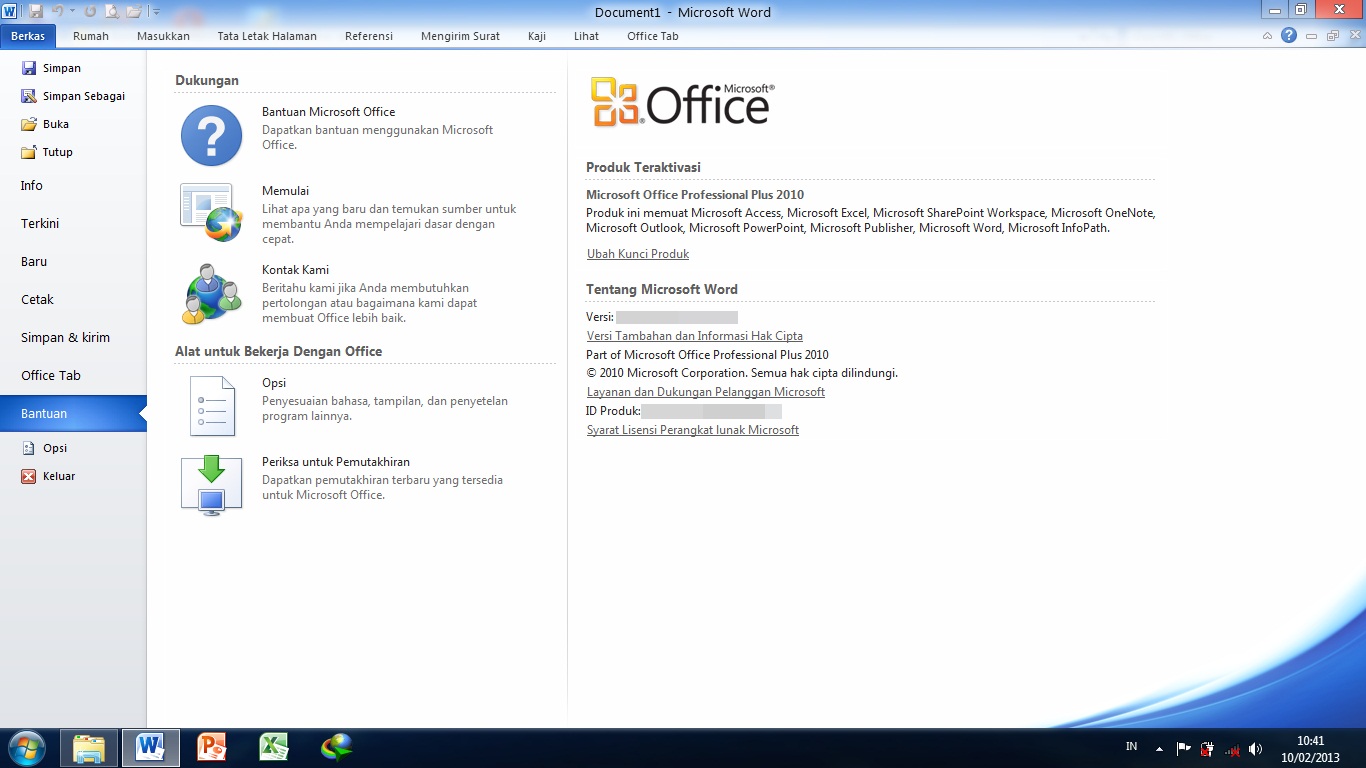
Sebelum masuk ke cara mengubahnya, penting untuk memahami bagaimana tanggal mailing bekerja di Word 2010. Tanggal ini biasanya disisipkan menggunakan fungsi Merge Fields yang terhubung dengan sumber data Anda (seperti daftar kontak di Excel atau tabel di Word itu sendiri). Namun, untuk tanggal yang sifatnya umum dan selalu ingin diperbarui saat dokumen dibuka atau dicetak, Word menyediakan field khusus yang disebut DATE .
- Field
DATE: Ini adalah field yang paling umum digunakan untuk menyisipkan tanggal saat ini. Keunggulan utamanya adalah field ini akan otomatis memperbarui tanggal setiap kali dokumen dibuka atau dicetak. Ini sangat berguna untuk menjaga agar dokumen Anda selalu menampilkan informasi waktu yang paling relevan. MERGEFIELDuntuk Tanggal dari Sumber Data: Jika Anda memiliki kolom tanggal dalam sumber data mailing Anda (misalnya, tanggal acara yang berbeda untuk setiap penerima), Anda akan menggunakanMERGEFIELDuntuk menyisipkan tanggal tersebut. Namun, artikel ini akan lebih fokus pada kustomisasi tanggal yang menggunakan fieldDATEatau cara memformat tanggal yang berasal dari sumber data agar sesuai dengan keinginan Anda.
Bagian 2: Cara Menyisipkan Tanggal Mailing (Jika Belum Ada)
Jika Anda baru memulai proses mailing dan belum menyisipkan tanggal, langkah-langkah berikut akan membantu Anda:
- Buka Dokumen Utama Anda: Dokumen ini adalah dokumen yang akan Anda gunakan sebagai templat surat Anda.
- Masuk ke Tab "Mailings": Di ribbon Word, klik tab "Mailings".
- Klik "Insert Merge Field": Di grup "Write & Insert Fields", Anda akan menemukan tombol "Insert Merge Field".
- Pilih Field Tanggal:
- Jika Anda ingin tanggal yang selalu diperbarui secara otomatis (tanggal saat ini), Anda perlu menyisipkan field
DATE. Cara termudah adalah dengan mengklik "Insert Date and Time" di grup "Insert" pada tab "Home". Kemudian, pilih format tanggal yang Anda inginkan dan pastikan opsi "Update automatically" dicentang. Ini akan menyisipkan fieldDATE. - Jika Anda ingin menyisipkan tanggal dari sumber data Anda (misalnya, kolom "Tanggal Acara" di Excel), pilih "Insert Merge Field" dan pilih nama kolom tanggal tersebut dari daftar yang muncul.
- Jika Anda ingin tanggal yang selalu diperbarui secara otomatis (tanggal saat ini), Anda perlu menyisipkan field
Bagian 3: Mengubah Tampilan Tanggal Mailing yang Sudah Ada
Ini adalah inti dari artikel ini. Setelah Anda menyisipkan tanggal, baik menggunakan DATE atau MERGEFIELD dari sumber data, Anda mungkin ingin mengubah cara tanggal tersebut ditampilkan.
Metode 1: Menggunakan Opsi "Update Field" dan "Edit Field" (Khusus untuk DATE )
Untuk field DATE yang disisipkan melalui "Insert Date and Time", Anda memiliki opsi untuk mengubah formatnya.
-
Klik Kanan pada Tanggal: Temukan tanggal yang sudah Anda sisipkan di dokumen Anda. Klik kanan pada tanggal tersebut.
-
Pilih "Update Field": Jika Anda hanya ingin memperbarui tanggal ke tanggal saat ini (jika tidak otomatis), pilih opsi ini.
-
Pilih "Edit Field…": Ini adalah opsi yang akan membawa Anda ke jendela pengaturan field.
-
Jendela "Field": Di jendela "Field", Anda akan melihat nama field (biasanya "Date"). Di bagian "Field properties", Anda akan melihat opsi "Field codes".
-
Memanipulasi Kode Field: Di sinilah Anda dapat mengubah cara tanggal ditampilkan. Kode field untuk tanggal biasanya terlihat seperti
DATE @ "d MMMM yyyy".- Bagian
d MMMM yyyyadalah format yang menentukan tampilan tanggal. Anda dapat mengubahnya sesuai keinginan. - Contoh Kode dan Hasilnya:
DATE @ "dd/MM/yyyy": 01/01/2024DATE @ "d MMMM yyyy": 1 Januari 2024DATE @ "dddd, d MMMM yyyy": Senin, 1 Januari 2024DATE @ "MMMM d, yyyy": Januari 1, 2024DATE @ "d": 1 (hanya hari)DATE @ "MMMM": Januari (hanya bulan)DATE @ "yyyy": 2024 (hanya tahun)
- Menambahkan Waktu: Anda juga bisa menambahkan waktu.
DATE @ "d MMMM yyyy HH:mm": 1 Januari 2024 10:30DATE @ "h:mm AM/PM": 10:30 AM
- Bagian
-
Klik "OK": Setelah selesai memodifikasi kode field, klik "OK". Tanggal di dokumen Anda akan diperbarui sesuai dengan format baru yang Anda tentukan.
Metode 2: Mengubah Format Tanggal dari Sumber Data (MERGEFIELD)
Jika tanggal berasal dari sumber data Anda (misalnya, kolom "Tanggal Pemesanan" di Excel), Anda tidak dapat langsung mengedit kode field seperti pada metode 1. Namun, Anda masih bisa mengontrol tampilannya menggunakan switches format.
- Tampilkan Kode Field:
- Klik pada tanggal yang Anda sisipkan (yang berasal dari
MERGEFIELD). - Tekan
Shift + F9pada keyboard. Ini akan menampilkan kode field yang sebenarnya, misalnyaMERGEFIELD "Tanggal Pemesanan".
- Klik pada tanggal yang Anda sisipkan (yang berasal dari
- Tambahkan Switch Format: Sama seperti pada metode 1, Anda perlu menambahkan switch format setelah nama field dan sebelum tanda kutip penutup.
- Kode akan menjadi:
MERGEFIELD "NamaKolomTanggal" @ "FormatKeinginanAnda" - Contoh: Jika nama kolom Anda adalah "Tanggal Pemesanan" dan Anda ingin format "dd MMMM yyyy":
- Kode awal:
MERGEFIELD "Tanggal Pemesanan" - Setelah ditambahkan switch:
MERGEFIELD "Tanggal Pemesanan" @ "d MMMM yyyy"
- Kode awal:
- Kode akan menjadi:
- Keluar dari Tampilan Kode: Tekan
Shift + F9lagi untuk kembali ke tampilan normal. - Perbarui Field: Karena Anda telah mengubah kode field, Anda perlu memperbaruinya agar perubahan format diterapkan.
- Klik kanan pada tanggal tersebut.
- Pilih "Update Field".
- Pratinjau Hasil Mailing: Penting untuk melakukan pratinjau hasil mailing Anda untuk memastikan format tanggal sudah sesuai di setiap rekaman data. Klik "Preview Results" di tab "Mailings".
Metode 3: Menggunakan Pengaturan Regional Komputer Anda (Kurang Fleksibel)
Format tanggal yang ditampilkan oleh Word terkadang dipengaruhi oleh pengaturan regional di sistem operasi komputer Anda. Jika Anda ingin mengubah format tanggal secara umum di seluruh aplikasi, Anda bisa menyesuaikannya di sana. Namun, metode ini kurang direkomendasikan untuk kustomisasi spesifik dalam dokumen mailing karena dapat memengaruhi tampilan tanggal di aplikasi lain juga.
- Buka Pengaturan Regional:
- Di Windows 7/8/10, cari "Region" atau "Clock and Region" di Control Panel.
- Pilih "Change the date, time, or number formats".
- Sesuaikan Format Tanggal: Di jendela "Region", cari opsi untuk "Short date" dan "Long date". Anda dapat memilih format yang tersedia atau mengklik "Additional settings…" untuk kustomisasi lebih lanjut.
- Terapkan Perubahan: Klik "Apply" dan "OK".
Penting Diingat Saat Mengubah Tanggal Mailing
- Cadangkan Dokumen Anda: Selalu simpan salinan cadangan dari dokumen utama dan sumber data Anda sebelum melakukan perubahan besar, terutama saat bekerja dengan field dan mailing merge.
- Pahami Kode Field: Kode field adalah bahasa yang digunakan Word untuk menampilkan informasi dinamis. Memahami sintaks dasarnya akan sangat membantu dalam kustomisasi.
- Uji Coba Menyeluruh: Setelah melakukan perubahan, selalu lakukan pratinjau hasil mailing Anda secara menyeluruh. Periksa beberapa rekaman data untuk memastikan semua tanggal ditampilkan dengan benar dan konsisten.
- Perbedaan antara
DATEdanMERGEFIELD: Ingatlah bahwaDATEselalu menampilkan tanggal saat ini, sedangkanMERGEFIELDmengambil data dari sumber Anda. Keduanya dapat diformat, tetapi cara penyisipannya sedikit berbeda. - Ketersediaan Format: Periksa dokumentasi Microsoft Word atau sumber online untuk daftar lengkap kode format tanggal yang didukung.
Kesimpulan
Mengubah tanggal mailing di Microsoft Word 2010 adalah proses yang dapat dikelola dengan baik jika Anda memahami konsep field dan cara memanipulasinya. Baik Anda ingin mengubah format tanggal yang selalu diperbarui secara otomatis menggunakan field DATE , atau menyesuaikan tampilan tanggal yang berasal dari sumber data Anda menggunakan MERGEFIELD, Word 2010 menyediakan fleksibilitas yang cukup. Dengan mengikuti langkah-langkah yang dijelaskan di atas dan melakukan pengujian yang cermat, Anda dapat memastikan bahwa semua dokumen massal Anda menampilkan tanggal yang akurat dan diformat sesuai dengan kebutuhan spesifik Anda, memberikan kesan profesional dan terorganisir. Kemampuan ini adalah salah satu alasan mengapa fitur mailing merge di Word tetap menjadi alat yang sangat berharga bagi banyak pengguna.
Tinggalkan Balasan