

Microsoft Word sering menjadi alat utama dalam menulis dokumen profesional. Namun, perubahan tema atau toolbar yang tidak diinginkan dapat mengganggu produktivitas. Artikel ini menjelaskan cara mengubah tampilan ms word ke default secara lengkap.
Mengapa Mengembalikan ke Pengaturan Default Penting
Mengembalikan tampilan ke kondisi standar membantu menjaga konsistensi visual pada setiap dokumen yang dibuat. Dengan tampilan default, kolaborasi antar tim menjadi lebih mudah karena semua orang menggunakan layout yang seragam. Selain itu, tampilan standar mengurangi kebingungan saat berbagi file dengan pengguna lain.
Jika terjadi masalah pada fungsi toolbar atau ribbon, reset ke default sering menjadi solusi tercepat. Pengaturan yang telah dimodifikasi secara berlebihan dapat menyebabkan konflik dengan add‑in atau template khusus. Dengan kembali ke default, Anda meminimalkan risiko error yang mengganggu pekerjaan.
Persiapan Sebelum Mengubah Tampilan
Langkah pertama adalah mencadangkan semua dokumen penting dan mencatat perubahan kustom yang telah Anda buat. Dengan begitu, bila diperlukan Anda dapat mengembalikan setelan tertentu setelah proses reset selesai. Pastikan juga versi Microsoft Word yang terpasang adalah versi terbaru untuk menghindari kompatibilitas.
Sebelum memulai, tutup semua dokumen yang sedang terbuka di Word. Menutup dokumen memastikan tidak ada file yang terkunci saat proses reset dijalankan. Hal ini membantu proses reset berjalan lancar tanpa gangguan.
Langkah-Langkah Mengubah Tampilan MS Word ke Default
-
Mulailah dengan membuka program Microsoft Word pada komputer Anda. Setelah program tampil, arahkan kursor ke tab File yang terletak di pojok kiri atas. Tab ini menyimpan semua perintah penting untuk pengaturan lanjutan.
-
Setelah berada di tab File, gulir ke bagian paling bawah untuk menemukan pilihan Options. Pilihan ini membuka jendela konfigurasi lengkap Word. Klik Options untuk melanjutkan proses reset.
-
Jendela Word Options menampilkan beberapa kategori di sisi kiri. Pilih kategori General untuk mengakses pengaturan tampilan dasar. Di sini Anda dapat mengubah tema warna, font, dan elemen UI lainnya.
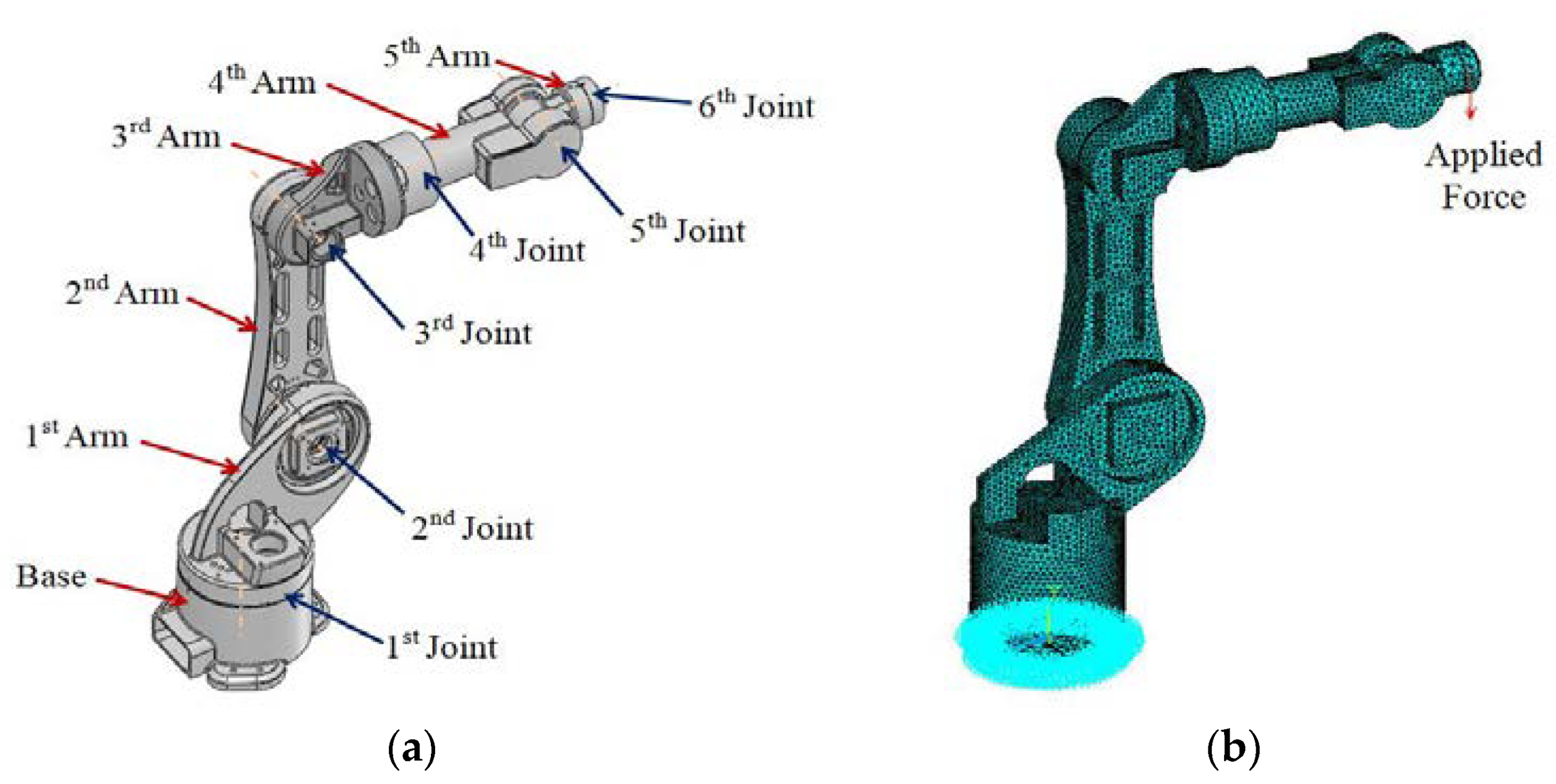
Types Of Joints In Robotic Arm at Amy Heyer blog -
Di bagian bawah panel General, terdapat tombol Reset yang berfungsi mengembalikan tampilan standar. Klik tombol tersebut untuk memunculkan opsi reset lebih lanjut. Pastikan tidak ada perubahan penting yang belum disimpan.
-
Muncul kotak dialog dengan pilihan Reset all customizations. Pilihan ini akan menghapus semua modifikasi yang pernah Anda buat pada toolbar, ribbon, dan tema. Pilih opsi tersebut untuk melanjutkan.
-
Setelah memilih reset, sistem akan meminta konfirmasi melalui dialog Yes/No. Tekan Yes untuk menyetujui pengembalian ke pengaturan default. Proses ini biasanya selesai dalam beberapa detik.
-
Terakhir, tutup Microsoft Word dan buka kembali aplikasinya. Saat dibuka kembali, tampilan Word akan kembali ke kondisi default tanpa kustomisasi. Anda dapat memverifikasi perubahan melalui tab View atau Ribbon.
Tips Tambahan untuk Menjaga Konsistensi
Simpan tampilan default sebagai template standar yang dapat di‑apply pada setiap dokumen baru. Dengan menggunakan template ini, Anda tidak perlu mengulangi proses reset setiap kali membuat file baru. Template juga memudahkan tim untuk mengikuti pedoman visual perusahaan.
Jika Anda mengelola banyak workstation, pertimbangkan penggunaan Group Policy untuk menerapkan pengaturan default secara terpusat. Metode ini memastikan semua komputer dalam jaringan menggunakan tampilan yang seragam. Selain itu, kebijakan grup dapat mempercepat proses pemulihan bila terjadi perubahan tidak diinginkan.
Kesimpulan
Mengubah tampilan ms word ke default merupakan langkah sederhana namun sangat efektif untuk meningkatkan produktivitas dan konsistensi kerja. Dengan mengikuti langkah-langkah yang terstruktur, Anda dapat mengembalikan Word ke kondisi standar tanpa risiko kehilangan data penting.
Jangan lupa mencadangkan pengaturan kustom sebelum melakukan reset, dan manfaatkan template serta kebijakan grup untuk menjaga tampilan tetap konsisten di masa mendatang.
Tinggalkan Balasan