

Microsoft Word terus berkembang, sehingga kemampuan menyesuaikan tampilan bahasa menjadi penting bagi pengguna global.
Mengapa Mengubah Bahasa Word ke bahasa Inggris Penting
Bahasa Inggris menjadi standar internasional yang memudahkan akses ke tutorial, template, dan dukungan resmi.
Selain itu, banyak add‑in dan fitur baru pertama kali dirilis dalam bahasa Inggris sebelum diterjemahkan.
Langkah-Langkah Mengubah Bahasa Word di Windows
Pertama, buka aplikasi Word dan pilih tab File untuk mengakses menu pengaturan.
Kemudian, pilih Options, masuk ke Language, dan atur bahasa tampilan menjadi English (United States) atau varian lain yang diinginkan.
- Pilih File → Options.
- Klik Language pada panel sebelah kiri.
- Pilih English dari daftar Choose Editing Languages.
- Centang English pada Set as Display Language.
- Tekan OK dan restart Word untuk menerapkan perubahan.
Setelah restart, semua menu, dialog, dan bantuan akan tampil dalam bahasa Inggris.
Jika bahasa tidak berubah, pastikan paket bahasa sudah terinstal melalui Microsoft Office Language Pack.
Langkah-Langkah Mengubah Bahasa Word di macOS
Di Mac, proses dimulai dengan membuka Word dan mengakses menu Word di bar atas.
Pilih Preferences, kemudian klik Language untuk menyesuaikan tampilan.
- Buka Word → Preferences.
- Pilih Language pada bagian Authoring and Proofing Tools.
- Tambahkan English ke daftar Preferred Languages.
- Seret English ke posisi teratas.
- Tutup jendela dan restart aplikasi.
Setelah aplikasi dimulai kembali, seluruh antarmuka akan berganti ke bahasa Inggris.
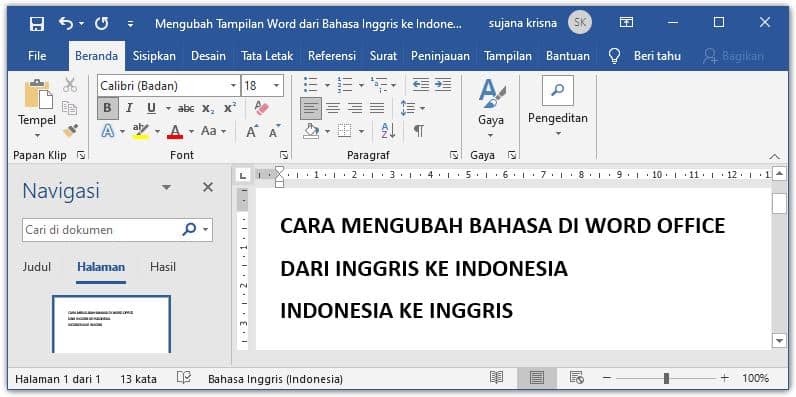
Pastikan sistem macOS juga memiliki preferensi bahasa Inggris agar tidak terjadi konflik.
Mengaktifkan Ruler Setelah Bahasa Diubah
Ruler tetap berfungsi sama meskipun tampilan Word beralih ke bahasa Inggris, namun penamaan tab berubah.
Untuk menampilkannya, buka tab View (Tampilan) dan centang opsi Ruler.
- Ruler horizontal muncul di bagian atas dokumen.
- Ruler vertikal dapat diaktifkan lewat File → Options → Advanced → Show vertical ruler.
Pengaturan satuan pengukuran dapat diubah melalui Word → Preferences → General, pilih unit metric atau imperial sesuai kebutuhan.
Dengan ruler aktif, pengguna dapat mengatur margin, indentasi, dan tab stop secara visual.
Tips Tambahan untuk Produktivitas
Gunakan shortcut Alt+Shift+L untuk beralih cepat antara bahasa tampilan jika Anda bekerja dengan multi‑bahasa.
Manfaatkan Quick Access Toolbar untuk menambahkan ikon Ruler agar mudah diakses tanpa membuka tab View.
- Sesuaikan default template dengan bahasa Inggris untuk menghemat waktu pembuatan dokumen baru.
- Aktifkan AutoCorrect bahasa Inggris untuk memperbaiki typo secara otomatis.
Jangan lupa menyimpan pengaturan sebagai default sehingga setiap dokumen baru otomatis mengikuti preferensi Anda.
Jika Anda sering berbagi dokumen, pastikan format kompatibel dengan pengguna yang menggunakan bahasa lain.
Kesimpulan
Mengubah tampilan Word menjadi bahasa Inggris meningkatkan akses ke sumber daya global dan mempermudah kolaborasi lintas negara.
Setelah bahasa diubah, mengaktifkan ruler dan menerapkan tips produktivitas akan membuat proses penulisan menjadi lebih efisien dan terstruktur.
Tinggalkan Balasan