

Foxit Reader tidak hanya berfungsi sebagai pembaca PDF, tetapi juga menyediakan fitur konversi yang cukup handal. Bagi pengguna yang ingin mengedit dokumen secara lebih fleksibel, mengubah PDF ke format Word menjadi solusi utama. Artikel ini akan membimbing Anda melalui proses lengkap dengan pendekatan langkah demi langkah.
1. Persiapan Lingkungan Kerja
Pastikan Foxit Reader versi terbaru terpasang di komputer untuk menghindari kendala kompatibilitas. Periksa juga ruang penyimpanan yang cukup, karena file hasil konversi dapat berukuran lebih besar daripada PDF asli. Selain itu, siapkan folder khusus untuk menyimpan file Word yang akan dihasilkan.
Jika Anda menggunakan sistem operasi Windows, pastikan semua pembaruan sistem telah diinstal untuk meningkatkan performa aplikasi. Pada macOS, pastikan Foxit Reader berjalan dengan hak akses penuh agar dapat mengakses file sumber. Langkah ini membantu meminimalkan gangguan selama proses konversi.
Untuk hasil yang lebih akurat, sebaiknya nonaktifkan program antivirus sementara yang dapat memblokir akses file. Hal ini terutama penting ketika mengonversi dokumen berukuran besar atau berisi banyak gambar. Setelah proses selesai, Anda dapat mengaktifkan kembali perlindungan sistem.
2. Membuka File PDF di Foxit Reader
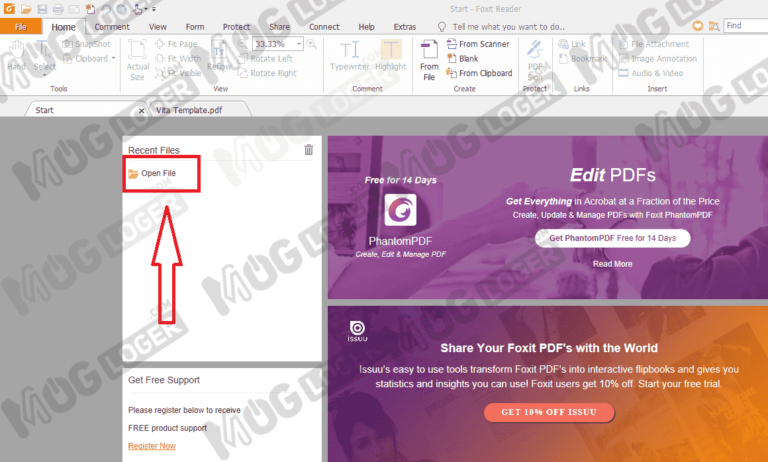
Mulailah dengan membuka Foxit Reader, lalu pilih menu “File” dan klik “Open” untuk memuat dokumen PDF yang ingin diubah. Pilih file yang berada di lokasi penyimpanan yang telah Anda siapkan sebelumnya. Pastikan dokumen terbuka tanpa pesan error sebelum melanjutkan.
Setelah PDF terbuka, periksa tampilan halaman untuk memastikan tidak ada halaman yang rusak atau terpotong. Jika ada masalah tampilan, gunakan fitur “Repair” yang tersedia pada Foxit Reader untuk memperbaiki struktur file. Memastikan integritas file sangat penting untuk hasil konversi yang bersih.
Gunakan panel navigasi di sisi kiri untuk meninjau seluruh isi dokumen secara cepat. Ini membantu Anda mengidentifikasi bagian yang mungkin memerlukan penyesuaian khusus setelah konversi. Pada tahap ini, catat halaman yang berisi tabel atau gambar kompleks untuk penanganan selanjutnya.
3. Menggunakan Fitur Export ke Word
Pilih menu “Convert” pada toolbar utama, kemudian klik opsi “To Word” untuk memulai proses ekspor. Foxit Reader akan menampilkan jendela dialog yang memungkinkan Anda menentukan lokasi penyimpanan file Word hasil konversi. Pastikan format output dipilih sebagai “.docx” untuk kompatibilitas maksimal.
Anda dapat menyesuaikan opsi konversi, seperti mempertahankan format asli, mengubah tata letak, atau mengekstrak gambar secara terpisah. Pilihan ini berguna bila dokumen mengandung elemen visual yang sensitif terhadap perubahan. Setelah semua pengaturan selesai, klik tombol “Convert” untuk memulai proses.
Selama konversi, Foxit Reader menampilkan progres bar yang menunjukkan estimasi waktu selesai. Proses ini biasanya selesai dalam hitungan detik hingga beberapa menit, tergantung ukuran file dan kompleksitas kontennya. Setelah selesai, sebuah notifikasi akan muncul menandakan bahwa file Word siap diakses.
4. Menyimpan dan Memeriksa Hasil Konversi
Buka file Word yang baru saja dibuat dengan Microsoft Word atau aplikasi pengolah kata lain untuk memeriksa hasilnya. Periksa setiap halaman secara menyeluruh, terutama bagian yang berisi tabel, gambar, atau format khusus. Pastikan teks tidak terdistorsi dan struktur paragraf tetap terjaga.
Jika menemukan ketidaksesuaian, gunakan fitur “Find and Replace” di Word untuk memperbaiki format yang hilang. Untuk gambar yang tidak terimport dengan baik, Anda dapat menyalin secara manual dari PDF ke Word. Proses penyesuaian ini biasanya hanya memerlukan beberapa menit.
Setelah semua perbaikan selesai, simpan file dengan nama baru untuk menghindari menimpa versi asli. Simpan di folder yang telah Anda persiapkan pada tahap pertama, sehingga memudahkan pencarian di masa mendatang. Backup file dalam cloud atau drive eksternal juga disarankan untuk keamanan data.
5. Tips Optimasi dan Alternatif Lain
Untuk dokumen dengan banyak kolom, aktifkan opsi “Preserve Columns” saat melakukan konversi agar layout tetap rapi. Pilihan ini membantu mempertahankan alur baca yang natural pada file Word. Selain itu, gunakan fitur “Spell Check” di Word untuk memastikan tidak ada kesalahan ketik yang muncul setelah konversi.
Jika Foxit Reader tidak memberikan hasil yang memuaskan, pertimbangkan menggunakan plugin tambahan atau layanan online terpercaya sebagai alternatif. Beberapa layanan menyediakan konversi batch yang dapat mempercepat proses bila Anda memiliki banyak file. Namun, perhatikan kebijakan privasi sebelum mengunggah dokumen sensitif.
Terakhir, selalu perbarui Foxit Reader ke versi terbaru untuk mendapatkan perbaikan bug dan peningkatan algoritma konversi. Pembaruan reguler memastikan kompatibilitas dengan format PDF terbaru serta memperbaiki masalah yang mungkin muncul. Dengan mengikuti langkah-langkah ini, proses mengubah PDF ke Word menjadi lebih efisien dan dapat diandalkan.
Kesimpulan
Proses mengubah PDF ke Word dari Foxit Reader dapat diselesaikan dalam lima langkah utama, mulai dari persiapan hingga optimasi hasil. Memahami fitur-fitur konversi dan melakukan pengecekan akhir memastikan dokumen akhir berkualitas tinggi. Terapkan panduan ini untuk meningkatkan produktivitas kerja Anda dengan dokumen digital.
Dengan mengikuti prosedur yang tepat, Anda tidak hanya menghemat waktu, tetapi juga meminimalkan risiko kehilangan format atau informasi penting. Selamat mencoba dan semoga hasil konversi memenuhi ekspektasi Anda.
Tinggalkan Balasan