

Meningkatkan kenyamanan dan produktivitas dalam menggunakan Word 2007 tidak harus mahal. Dengan beberapa penyesuaian visual, Anda dapat menciptakan lingkungan kerja yang lebih menyenangkan dan fokus.
Persiapan Awal
-
Langkah pertama adalah menentukan skema warna yang selaras dengan ruangan kerja Anda; pilih kombinasi warna netral seperti putih‑kayu atau hitam‑kayuan untuk memberi kesan bersih. Setelah warna dipilih, ubah warna latar belakang dokumen melalui menu Page Layout agar tampilan menjadi lebih konsisten. Jika Anda sering mengimpor gambar, pertimbangkan mengubah background foto jadi biru untuk menambah kontras visual.
-
Selanjutnya, bersihkan toolbar dengan menonaktifkan perintah yang jarang dipakai; hal ini mirip dengan merapikan kabel pada meja kerja agar tidak mengganggu estetika. Buka Customize Ribbon dan hapus tab yang tidak diperlukan, sehingga ruang kerja menjadi lebih luas. Dengan tampilan yang lebih ringkas, fokus Anda pada penulisan akan meningkat secara signifikan.
Langkah Utama Mengubah Tampilan
-
Aktifkan tema Office yang sesuai, misalnya tema “Apex” untuk nuansa modern yang ringan. Tema ini mengubah warna ikon, menu, dan latar belakang jendela secara otomatis, memberikan kesan profesional tanpa harus mengubah tiap elemen secara manual.
-
Sesuaikan ukuran font pada menu dan toolbar agar lebih mudah dibaca; pilih ukuran 11 atau 12 poin untuk teks utama. Pengaturan ini dapat dilakukan di Options → General → User Interface options. Font yang jelas membantu mengurangi ketegangan mata selama bekerja lama.
-
Manfaatkan fitur Quick Access Toolbar untuk menambahkan perintah penting seperti “Save As PDF”. Dengan menempatkan ikon di atas, Anda dapat mengakses fungsi konversi dokumen dengan cepat, termasuk mengubah PDF ke Word ketika diperlukan.
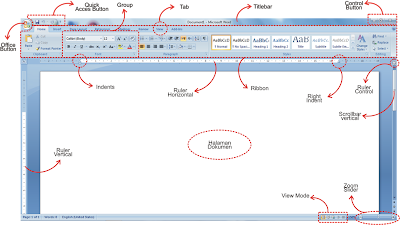
Bahtera Jaya Buana CV TAMPILAN LEMBAR KERJA MS WORD 2007 -
Jika sering mengedit gambar, aktifkan add‑in yang memungkinkan Mengubah Jpg Ke PNG langsung di dalam dokumen. Add‑in ini menyederhanakan proses konversi tanpa harus keluar dari Word, menjaga alur kerja tetap lancar.
-
Gunakan style dan templat yang telah dipersonalisasi untuk setiap jenis dokumen; ini mempercepat pembuatan laporan atau surat resmi. Simpan templat di Custom Office Templates sehingga dapat diakses kapan saja tanpa harus mengatur ulang format.
Tips Tambahan untuk Tampilan Profesional
-
Tambahkan gambar header dengan resolusi tinggi yang relevan, misalnya logo perusahaan atau ilustrasi ringan. Pastikan gambar di‑resize agar tidak memperlambat proses penyimpanan, dan gunakan format PNG untuk kualitas terbaik.
-
Jika Anda bekerja dengan dokumen PDF secara rutin, manfaatkan fitur Mengubah PDF Ke Word yang tersedia di Word 2007 melalui add‑in pihak ketiga. Fitur ini memungkinkan Anda mengedit konten PDF secara langsung, menghemat waktu dalam proses revisi.
Kesimpulan
Dengan mengikuti langkah‑langkah di atas, tampilan kerja Word 2007 dapat diubah menjadi lebih bersih, estetis, dan fungsional. Penyesuaian sederhana seperti skema warna, tema, dan toolbar akan meningkatkan efisiensi serta kenyamanan Anda dalam menulis dan mengedit dokumen.
Tinggalkan Balasan