

microsoft word adalah aplikasi pengolah kata paling populer untuk berbagai kebutuhan, mulai dari tugas sekolah hingga laporan kantor. Sering kali, tampilan dokumen yang berantakan justru membuat pekerjaan terlihat kurang profesional. Artikel ini akan membahas berbagai cara mengubah tampilan Word agar dokumen Anda lebih rapi, bersih, dan mudah dibaca.
menghapus halaman kosong yang Mengganggu Tampilan
Halaman kosong sering muncul secara tiba-tiba dan sulit dihilangkan, terutama jika berada di tengah atau akhir dokumen. Kondisi ini biasanya disebabkan oleh tanda paragraf tersembunyi, pemisah halaman, atau pengaturan section break yang salah.
Untuk mengatasinya, Anda bisa menampilkan tanda paragraf dengan menekan Ctrl + Shift + 8 di Windows atau Command + 8 di Mac. Setelah itu, blok tanda paragraf atau page break yang tidak diperlukan dan tekan tombol Delete.
Jika halaman kosong berada di akhir dokumen, ubah ukuran font tanda paragraf menjadi 1 pt atau kurangi margin bawah melalui Layout > Margins > Custom Margins. Cara ini efektif untuk mengecilkan ruang kosong yang tidak bisa dihapus secara langsung.
Apabila halaman kosong muncul setelah section break, ubah jenis pemisahnya menjadi Continuous melalui kotak dialog Page Setup. Anda juga bisa menyimpan dokumen sebagai PDF dengan memilih rentang halaman tertentu untuk mengecualikan halaman kosong tersebut.
Menghilangkan Garis Merah dan Koreksi Otomatis
Garis merah bergelombang di bawah kata sering dianggap mengganggu, padahal itu adalah fitur pemeriksaan ejaan bawaan Word. Tanda ini muncul ketika kata tidak sesuai dengan kamus bahasa yang dipilih, misalnya saat mengetik istilah khusus atau bahasa asing.
Mengubah Bahasa Pemeriksaan
Cara paling mudah adalah menyesuaikan bahasa proofing dengan teks yang Anda ketik. Pilih seluruh teks dengan Ctrl + A, lalu buka tab Review > Language > Set Proofing Language, dan pilih Indonesian (Indonesia).
Dengan begitu, kata-kata yang benar dalam bahasa Indonesia tidak akan ditandai sebagai kesalahan. Ini juga membantu Anda yang sering menulis dokumen resmi berbahasa Indonesia agar tampilan tetap bersih.
Menonaktifkan Pemeriksaan Otomatis
Jika garis merah tetap muncul dan mengganggu, Anda bisa mematikan fitur Check spelling as you type melalui File > Options > Proofing. Hapus centang pada opsi tersebut dan juga pada Mark grammar errors as you type untuk menghilangkan semua tanda koreksi.
Perlu diingat, menonaktifkan fitur ini berarti Anda harus lebih teliti saat mengetik karena Word tidak akan memberi peringatan typo. Namun, ini adalah solusi terbaik jika Anda bekerja dengan banyak istilah teknis yang tidak ada di kamus.
Membuat Daftar Isi Otomatis agar Dokumen Lebih Terstruktur
Daftar isi otomatis adalah salah satu fitur paling berguna untuk dokumen panjang seperti skripsi, laporan, atau buku. Dengan daftar isi yang rapi, pembaca dapat langsung menuju bab atau subbab yang diinginkan tanpa harus scroll manual.
Langkah pertama adalah menerapkan gaya Heading 1, Heading 2, dan seterusnya pada setiap judul bab dan subbab. Setelah itu, letakkan kursor di halaman kosong awal dokumen, lalu buka tab References dan pilih Table of Contents.
Word akan secara otomatis membuat daftar isi berdasarkan heading yang sudah Anda terapkan. Jika dokumen berubah, Anda tinggal klik Update Table untuk memperbarui nomor halaman dan judul secara otomatis.
Metode ini jauh lebih praktis daripada mengetik daftar isi secara manual, terutama jika dokumen Anda sering direvisi. Anda juga bisa memilih format daftar isi yang sesuai dengan gaya dokumen, misalnya dengan garis titik-titik atau tanpa garis.
Tips Tambahan untuk Mengubah Tampilan Word
Selain tiga cara di atas, ada beberapa pengaturan lain yang bisa membuat dokumen lebih nyaman dipandang. Misalnya, aktifkan opsi Show/Hide Paragraph Marks hanya saat diperlukan agar teks tidak penuh dengan simbol aneh.
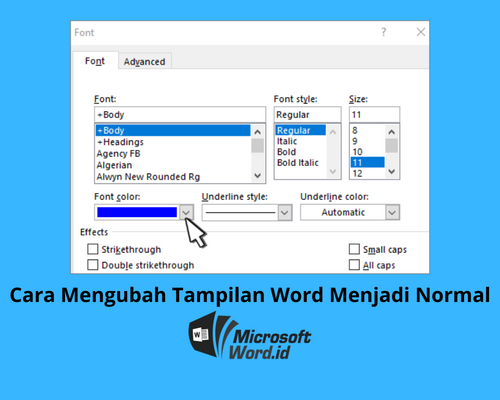
Anda juga bisa mengubah gaya font default melalui tab Design > Fonts untuk konsistensi seluruh dokumen. Jika sering bekerja dengan tabel, pastikan batas tabel tidak terlalu tebal agar tidak mendominasi halaman.
Untuk kebutuhan konversi, Anda mungkin perlu mengubah PDF ke Word agar bisa diedit lebih lanjut. Fitur ini sudah tersedia di Word versi terbaru melalui menu File > Open dan memilih file PDF, yang akan dikonversi otomatis menjadi dokumen yang bisa disunting.
Jangan lupa untuk selalu menyimpan dokumen dalam format .docx agar semua pengaturan tampilan tetap tersimpan dengan baik. Jika perlu, gunakan fitur Print Preview untuk melihat bagaimana dokumen akan terlihat saat dicetak.
Kesimpulan
Mengubah tampilan Word tidak hanya soal estetika, tetapi juga memengaruhi kenyamanan membaca dan kesan profesional dokumen Anda. Dengan menghapus halaman kosong, menghilangkan garis merah, dan membuat daftar isi otomatis, dokumen Anda akan jauh lebih rapi dan mudah dinavigasi.
Terapkan tips di atas secara bertahap sesuai kebutuhan Anda. Mulailah dari masalah yang paling sering muncul, lalu eksplorasi fitur lain yang tersedia untuk mengoptimalkan tampilan dokumen Anda.
Tinggalkan Balasan