

Pernahkah Anda mengalami masalah dokumen Word font tidak berubah saat diedit? Masalah ini sering membuat frustrasi, terutama saat mengetik tugas atau laporan penting. Untungnya, ada beberapa solusi sederhana yang bisa Anda coba di tahun 2026.
1. Periksa mode proteksi dan Kebijakan Grup
Salah satu penyebab utama adalah dokumen dalam mode proteksi. Pastikan Anda tidak sedang dalam mode Read-Only atau Restricted Editing.
Jika dokumen dilindungi, Anda tidak bisa mengubah font sama sekali. Buka tab Review dan klik Restrict Editing untuk menonaktifkan proteksi.
Kadang, pengaturan kebijakan grup di komputer juga membatasi perubahan font. Hubungi administrator IT jika Anda menggunakan komputer kantor atau sekolah.
Cek Juga File Template Normal.dotm
File template Normal.dotm yang rusak bisa memicu masalah ini. Tutup Word, lalu cari file Normal.dotm di folder %appdata%MicrosoftTemplates.
Ganti nama file tersebut menjadi Normal.old, lalu buka kembali Word. Word akan membuat file template baru yang sehat.
2. Hapus Format Teks Tersembunyi dan Gaya (Styles)
Kadang, teks memiliki format tersembunyi yang mengunci font. Blokir teks yang bermasalah, lalu tekan Ctrl + Spasi untuk menghapus format karakter.
Tekan Ctrl + Q untuk menghapus format paragraf. Jika masih tidak berubah, coba gunakan tombol Clear All Formatting di toolbar.
Gaya (styles) yang diterapkan secara otomatis juga bisa menimpa perubahan font. Buka panel Styles dan pilih Normal untuk mengembalikan ke gaya dasar.
3. Nonaktifkan Add-in dan Ekstensi Bermasalah
Add-in pihak ketiga sering menjadi biang keladi. Buka File > Options > Add-ins, lalu nonaktifkan semua add-in yang mencurigakan.
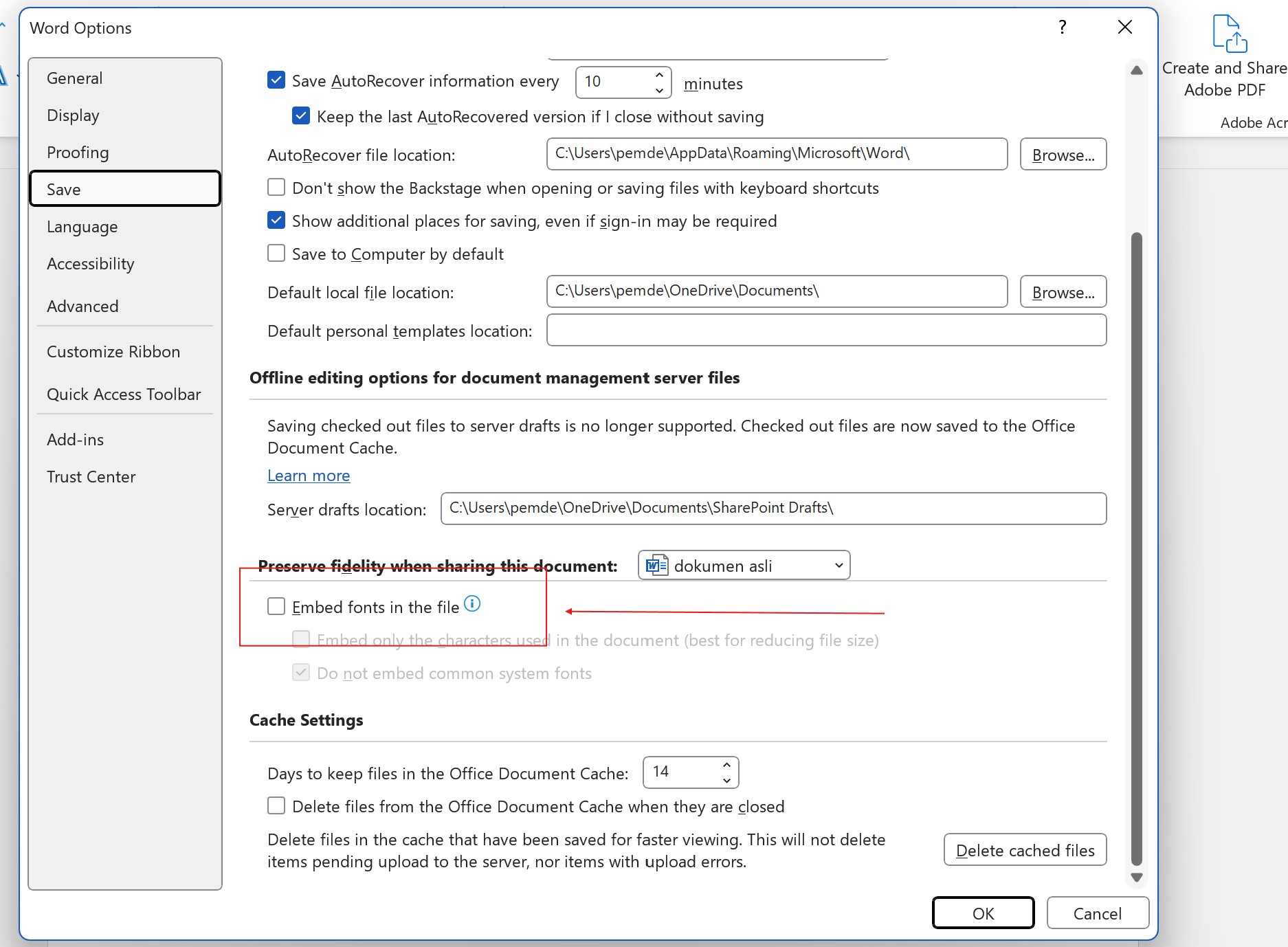
Restart Word dan coba ubah font lagi. Jika masalah hilang, aktifkan add-in satu per satu untuk menemukan penyebabnya.
Beberapa add-in seperti Grammarly atau pengelola referensi bisa mengunci font. Nonaktifkan sementara saat mengedit dokumen penting.
4. Ubah Pengaturan Font Default dan Koreksi Otomatis
Font default yang salah bisa membuat perubahan font tidak efektif. Buka tab Home, klik kanan pada gaya Normal, lalu pilih Modify.
Atur font yang Anda inginkan, lalu centang opsi Set as default. Ini akan mengubah font untuk dokumen baru.
Fitur AutoCorrect juga bisa mengubah font secara otomatis. Buka File > Options > Proofing > AutoCorrect Options, lalu hapus entri yang tidak diinginkan.
5. Perbaiki Instalasi Microsoft Office
Jika semua cara gagal, mungkin instalasi Office Anda bermasalah. Buka Control Panel > Programs > Microsoft Office, lalu pilih Change.
Pilih opsi Quick Repair terlebih dahulu. Jika tidak berhasil, coba Online Repair yang akan mengunduh ulang file instalasi.
Pastikan juga Windows Anda sudah diperbarui ke versi terbaru. Pembaruan sistem sering memperbaiki bug kompatibilitas dengan Office.
Kesimpulan
Masalah dokumen Word font tidak berubah bisa diatasi dengan langkah-langkah sistematis. Mulai dari memeriksa proteksi dokumen hingga memperbaiki instalasi Office.
Dengan lima solusi di atas, Anda bisa kembali mengetik dengan nyaman pada tahun 2026. Manusia cepat berubah, tapi trik ini akan selalu berguna.
Tinggalkan Balasan