

Mengubah dokumen PDF ke Word seringkali menjadi kebutuhan mendesak, terutama saat Anda harus mengedit isi file yang terkunci. Foxit Reader, yang dikenal sebagai pembaca PDF ringan, ternyata memiliki fitur andal untuk konversi ini. Artikel ini akan memandu Anda langkah demi langkah tentang cara mengubah pdf ke word dengan Foxit Reader secara mudah dan cepat.
Mengapa Memilih Foxit Reader untuk Konversi PDF ke Word?
Foxit Reader menawarkan solusi praktis tanpa perlu menginstal aplikasi terpisah. Banyak pengguna mencari cara mengubah file pdf menjadi word yang efisien, dan Foxit Reader menjawab kebutuhan tersebut.
Dengan antarmuka yang intuitif, alat ini memungkinkan Anda mengubah file pdf ke word dalam beberapa klik saja. Tidak perlu khawatir dengan format yang berantakan karena Foxit Reader menjaga tata letak asli dokumen.
Keunggulan Utama Foxit Reader
- Ringan dan cepat saat dijalankan di berbagai spesifikasi laptop.
- Fitur konversi terintegrasi langsung di menu utama.
- Dukungan untuk berbagai format output seperti DOCX dan RTF.
Langkah-Langkah cara mengubah pdf ke word dengan Foxit Reader
Proses mengubah pdf ke word menggunakan Foxit Reader sangat sederhana. Ikuti panduan berikut untuk hasil maksimal.
Pertama, buka file PDF yang ingin Anda konversi melalui menu File lalu Open. Pastikan dokumen tampil sempurna sebelum melanjutkan ke tahap berikutnya.
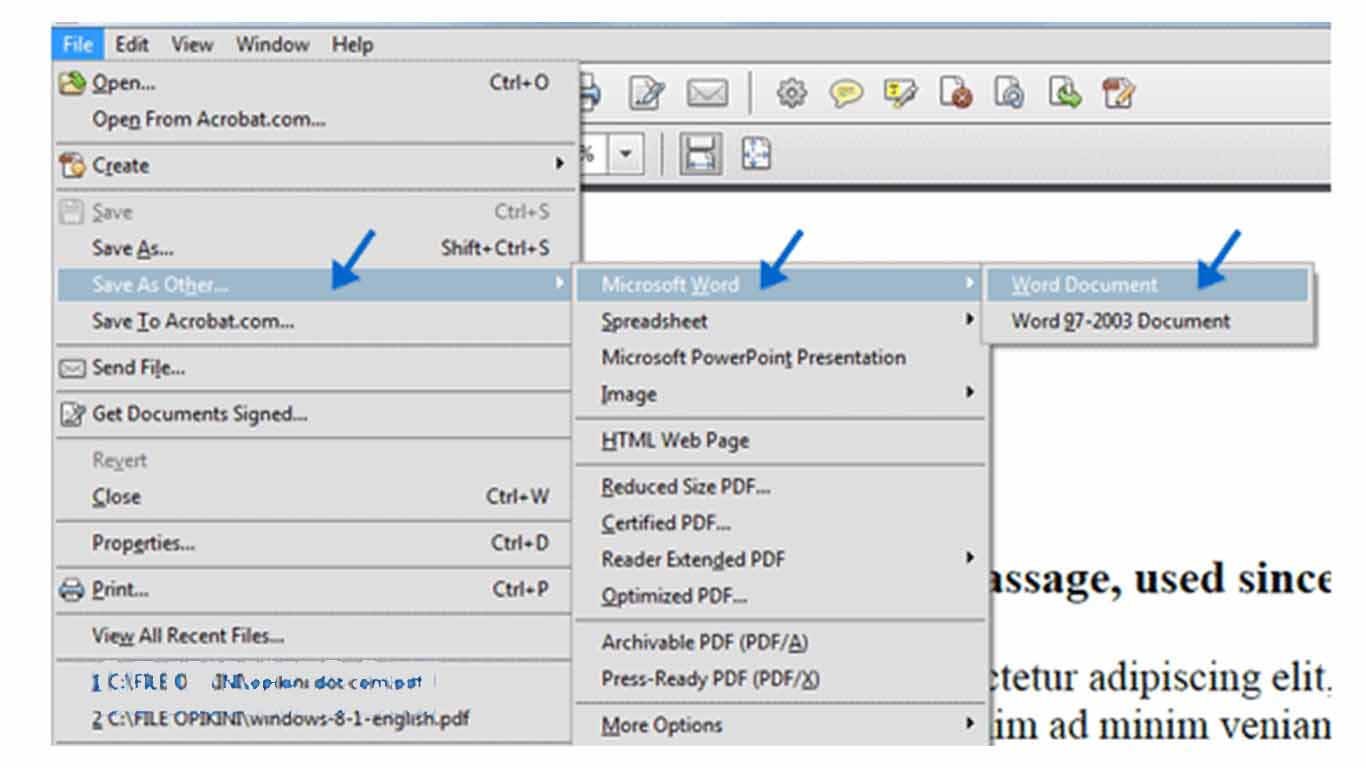
1. Akses Menu Konversi
Setelah file terbuka, cari tab Convert di toolbar utama. Klik tab tersebut untuk melihat opsi ke format lain.
Pilih menu To Word atau ke Microsoft Word. Foxit Reader akan secara otomatis mendeteksi konten teks dan elemen visual di dalam PDF.
2. Atur Pengaturan Output
Sebelum memulai, Anda bisa mengatur preferensi seperti rentang halaman atau jenis file Word yang diinginkan. Opsi ini berguna jika Anda hanya perlu mengubah word menjadi pdf sebagian halaman.
Klik tombol Convert dan tunggu proses selesai. Waktu konversi bergantung pada ukuran dan kompleksitas dokumen asli.
Tips Tambahan untuk Hasil Konversi Optimal
Agar hasil ubah pdf jadi word rapi, pastikan file PDF Anda tidak dilindungi kata sandi. Foxit Reader memerlukan akses penuh untuk membaca setiap elemen.
Jika dokumen mengandung banyak gambar atau tabel, periksa hasil konversi sebelum menyimpan. Terkadang penyesuaian manual kecil diperlukan untuk menyempurnakan tata letak.
Bagi pengguna yang sering bekerja dengan dokumen akademis, fitur ini sangat membantu untuk mengubah file pdf ke word tanpa mengorbankan kualitas. Anda juga bisa memanfaatkan opsi batch processing jika memiliki banyak file.
Mengatasi Masalah Umum Saat Konversi
Kadang kala, font atau format tidak terbaca sempurna setelah konversi. Solusinya adalah memastikan font yang digunakan di PDF tersedia di sistem Anda.
Jika teks berubah menjadi kotak-kotak, coba ubah pengaturan output ke format RTF. Format ini lebih fleksibel untuk mengubah word ke pdf di laptop dengan berbagai versi Office.
Untuk dokumen dengan layout kompleks seperti brosur, sebaiknya gunakan mode Fine Recognition di Foxit Reader. Mode ini meningkatkan akurasi pengenalan teks dan struktur halaman.
Kesimpulan
Foxit Reader adalah solusi andal untuk cara mengubah pdf ke word dengan foxit reader yang cepat dan efisien. Dengan mengikuti langkah-langkah di atas, Anda dapat mengedit dokumen PDF tanpa repot.
Jangan ragu untuk mengeksplorasi fitur lain dari Foxit Reader, seperti anotasi dan penggabungan file, untuk mendukung produktivitas kerja Anda. Mulai sekarang, konversi dokumen bukan lagi hal yang rumit.
Tinggalkan Balasan