

Pernahkah Anda mengalami masalah saat file Word tiba-tiba berubah ikonnya menjadi blank atau berlabel application? Jangan panik, karena masalah ini umum terjadi dan bisa diperbaiki dengan mudah.
Artikel ini akan membahas berbagai penyebab dan solusi efektif untuk mengatasi file Word yang berubah menjadi application. Simak panduan lengkapnya agar dokumen Anda kembali normal.
Penyebab File Word Berubah Ikon Menjadi Application
Masalah ini biasanya muncul karena kerusakan pada cache ikon Windows atau kesalahan asosiasi file. Korupsi pada cache ikon bisa membuat file .docx tampak seperti aplikasi atau ikon putih kosong.
Selain itu, pembaruan Windows yang tidak sempurna atau instalasi Office yang bermasalah juga bisa memicu perubahan ikon file. Memahami penyebabnya adalah langkah awal untuk menemukan solusi tepat.
Korupsi Cache Ikon Windows
Cache ikon menyimpan data visual untuk setiap jenis file di sistem operasi. Jika cache ini rusak, ikon file Word bisa berubah menjadi tidak sesuai.
Proses rebuild cache ikon adalah langkah pertama yang paling direkomendasikan karena aman dan cepat. Anda bisa melakukannya dengan merestart Windows Explorer melalui Task Manager.
Asosiasi File yang Salah
Sistem operasi mungkin kehilangan hubungan antara ekstensi .docx dengan program Microsoft Word. Akibatnya, file tidak dikenali dan ikonnya berubah menjadi blank atau application.
Memperbaiki asosiasi file bisa dilakukan dengan mengatur ulang program default untuk membuka file .docx. Caranya mudah dan tidak memerlukan keahlian teknis tinggi.
Langkah-Langkah Memperbaiki Ikon File Word
Berikut adalah beberapa metode yang bisa Anda coba untuk mengembalikan ikon file Word seperti semula. Mulailah dari yang paling sederhana dan lanjutkan jika belum berhasil.
Metode 1: Rebuild Cache Ikon
Pertama, buka Task Manager dengan menekan Ctrl + Shift + Esc. Temukan proses Windows Explorer, klik kanan, dan pilih Restart.
Setelah desktop reload, periksa apakah ikon file Word Anda sudah kembali normal. Jika belum, lanjutkan ke metode berikutnya.
Metode 2: Reset Asosiasi File
Klik kanan pada file .docx yang bermasalah, pilih Open with, lalu pilih Choose another app. Pilih WordPad sebagai program sementara, pastikan centang Always use this app, lalu buka file.
Ulangi langkah yang sama tetapi kali ini pilih Microsoft Word sebagai program default. Ini akan mereset asosiasi file dan biasanya mengembalikan ikon yang benar.
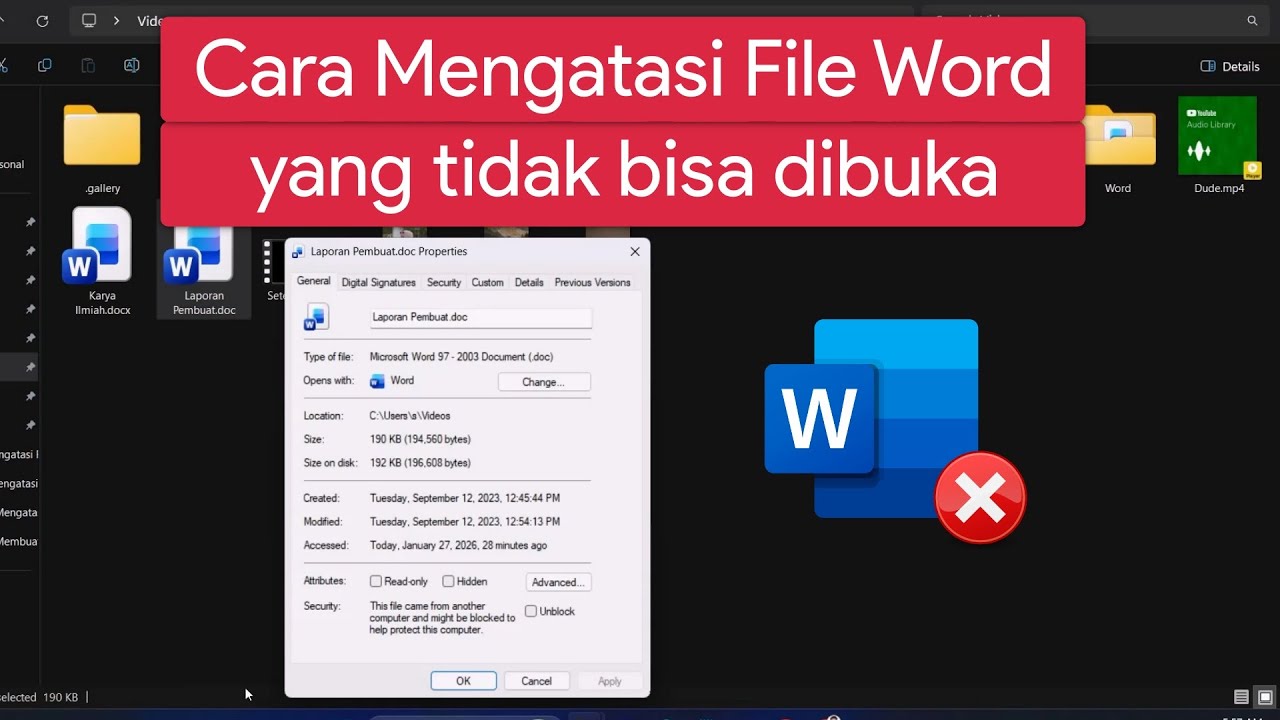
Metode 3: Perbaiki Instalasi Office
Buka Settings > Apps > Installed apps, cari Microsoft Office atau Microsoft 365, lalu pilih Modify. Pilih opsi Online Repair dan ikuti petunjuk yang muncul.
Proses ini akan memperbaiki komponen Office yang rusak tanpa menghapus data Anda. Pastikan koneksi internet stabil selama perbaikan berlangsung.
Cara Membuka File Word yang Terkunci
Selain masalah ikon, file Word juga bisa terkunci sehingga tidak bisa diedit. Jika Anda menemukan dokumen terkunci, ada beberapa langkah yang bisa dilakukan untuk membukanya.
Dokumen yang terkunci biasanya dilindungi dengan kata sandi oleh pemiliknya. Cara membuka file word yang terkunci memerlukan kata sandi yang benar atau menggunakan metode alternatif.
Membuka Dokumen dengan Kata Sandi
Klik dua kali pada file Word yang terkunci, maka akan muncul jendela yang meminta kata sandi. Masukkan kata sandi yang sudah ditentukan sebelumnya untuk mendapatkan akses penuh.
Jika Anda lupa kata sandi, Anda bisa mencoba menggunakan Google Docs sebagai alternatif. Unggah file tersebut ke Google Drive, buka dengan Google Docs, lalu simpan kembali dalam format .docx.
Menghilangkan Proteksi Dokumen
Buka dokumen yang terkunci dengan kata sandi, lalu masuk ke menu Review dan pilih Restrict Editing. Klik Stop Protection dan masukkan kata sandi untuk menghilangkan proteksi.
Setelah itu, simpan perubahan agar dokumen bisa diedit oleh siapa saja tanpa perlu memasukkan kata sandi lagi. Metode ini sangat berguna jika Anda adalah pemilik dokumen.
Tips Mencegah Masalah Serupa di Masa Depan
Untuk menghindari masalah file Word berubah ikon atau terkunci, selalu perbarui sistem operasi dan aplikasi Office Anda. Pembaruan rutin membantu menjaga stabilitas dan kompatibilitas sistem.
Selain itu, hindari mengubah asosiasi file secara manual tanpa alasan jelas. Jika perlu membuka file dengan program lain, gunakan opsi Open with tanpa mengubah default.
Menggabungkan file word jadi satu juga bisa dilakukan dengan hati-hati untuk mencegah kerusakan struktur file. Pastikan Anda menggunakan fitur bawaan Word untuk menggabungkan dokumen.
Kesimpulan
Masalah file Word yang berubah menjadi application umumnya disebabkan oleh cache ikon rusak atau asosiasi file yang salah. Dengan mengikuti langkah-langkah di atas, Anda bisa mengembalikan ikon file dan membuka dokumen yang terkunci.
Jangan ragu untuk mencoba metode rebuild cache, reset asosiasi, atau perbaikan Office jika diperlukan. Selalu backup dokumen penting Anda untuk menghindari kehilangan data di kemudian hari.
Tinggalkan Balasan