

Pernahkah Anda mengalami dokumen yang sudah rapi di layar, tetapi saat dicetak ukuran kertasnya tiba-tiba berantakan? Masalah ini kerap terjadi dan membuat banyak pengguna frustrasi. Artikel ini akan membahas secara tuntas cara mengatasi microsoft word berubah ukuran kertas pada saat print, lengkap dengan solusi praktis dan langkah-langkah pencegahannya.
Penyebab Utama ukuran kertas berubah Saat Print di Word
Perubahan ukuran kertas saat mencetak biasanya disebabkan oleh ketidaksesuaian pengaturan antara dokumen dan printer. Sering kali, pengguna lupa menyelaraskan ukuran kertas di Word dengan properti printer.
Faktor lain adalah adanya pengaturan default printer yang berbeda, atau dokumen yang dibuat dari template dengan ukuran kertas regional yang tidak standar. Memahami akar masalah ini adalah langkah pertama untuk memperbaikinya.
Ketidakcocokan Antara Layout Dokumen dan Printer
Word memungkinkan Anda mengatur berbagai ukuran kertas, seperti A4, Letter, atau F4. Jika ukuran di dokumen tidak sama dengan ukuran yang dipilih di driver printer, maka Word akan otomatis menyesuaikan, seringkali dengan hasil yang tidak diinginkan.
Untuk itu, pastikan Anda selalu memeriksa tab Layout di Word dan properti printer sebelum mencetak. Konsistensi ini akan menghindari kejutan saat dokumen keluar dari mesin printer.
Langkah-Langkah Mengatasi Ukuran Kertas Berubah Saat Print
Berikut adalah panduan langkah demi langkah yang bisa Anda ikuti untuk mengatasi masalah ini secara permanen. Solusi ini mencakup pengaturan di Word dan printer Anda.
1. Periksa dan Atur Ukuran Kertas di Layout Word
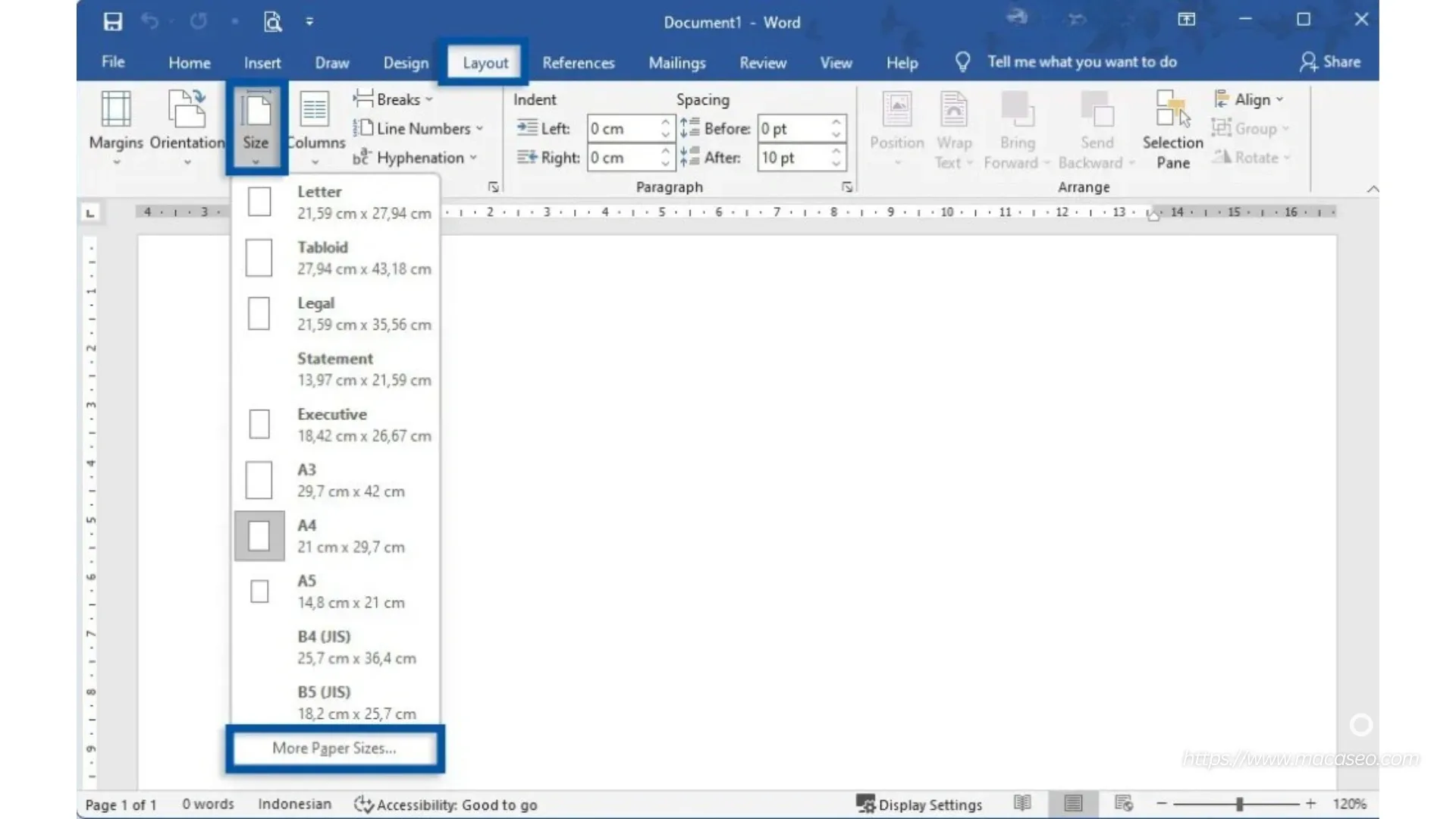
Buka dokumen Anda, lalu klik tab Layout. Pada grup Page Setup, klik Size dan pilih ukuran kertas yang Anda inginkan, misalnya A4. Pastikan pilihan ini sesuai dengan kertas yang terpasang di printer.
Jika ukuran yang Anda butuhkan tidak ada dalam daftar, pilih More Paper Sizes untuk membuat ukuran kustom. Ini sangat berguna jika Anda menggunakan kertas F4 atau ukuran non-standar lainnya.
2. Sesuaikan Properti Printer Sebelum Mencetak
Setelah mengatur di Word, tekan Ctrl+P untuk membuka menu print. Pada dialog print, klik Properties atau Printer Properties. Cari tab Paper/Quality, lalu pilih ukuran kertas yang sama dengan pengaturan di Word.
Jangan lupa untuk menyimpan pengaturan ini sebagai default agar tidak perlu mengulanginya setiap kali mencetak. Beberapa printer juga memiliki opsi untuk mengabaikan ukuran kertas dari aplikasi, jadi pastikan opsi tersebut tidak dicentang.
3. Gunakan Fitur Print Preview Sebelum Mencetak
Fitur Print Preview sangat membantu untuk melihat bagaimana dokumen akan tampil di atas kertas. Akses melalui File > Print, dan perhatikan tampilan pratinjau di sebelah kanan. Jika terlihat tidak sesuai, Anda bisa kembali mengatur ukuran tanpa membuang kertas.
Kebiasaan menggunakan Print Preview dapat menghemat banyak waktu dan kertas. Ini adalah langkah sederhana namun sangat efektif untuk menghindari kesalahan cetak.
Tips Tambahan Agar Ukuran Kertas Tidak Berantakan
Selain langkah-langkah di atas, ada beberapa tips tambahan yang bisa Anda terapkan untuk mencegah masalah serupa di masa depan. Tips ini mencakup pengaturan default dan penggunaan template yang konsisten.
- Atur ukuran kertas default di Word dengan cara: File > Options > Advanced, gulir ke bawah ke General, klik Web Options, lalu pilih ukuran kertas yang diinginkan.
- Simpan dokumen dalam format PDF sebelum mencetak jika Anda sering berpindah-pindah komputer. Format PDF lebih stabil dalam mempertahankan layout.
- Perbarui driver printer Anda secara berkala. Driver usang seringkali menjadi sumber masalah kompatibilitas antara Word dan printer.
Mengatasi Perbedaan Ukuran Regional
Beberapa negara menggunakan ukuran kertas Letter (21,59 x 27,94 cm) sebagai standar, sementara Indonesia lebih sering menggunakan A4 (21 x 29,7 cm). Perbedaan ini bisa menyebabkan ukuran kertas berubah saat Anda membuka dokumen dari sumber lain.
Jika Anda menerima dokumen dari luar negeri, segera periksa dan ubah ukuran kertasnya di tab Layout agar sesuai dengan standar lokal. Ini akan mencegah kesalahan saat mencetak di printer Anda.
Kesimpulan
Mengatasi masalah ukuran kertas yang berubah saat print di Word sebenarnya tidak sulit jika Anda memahami penyebabnya. Kuncinya adalah konsistensi antara pengaturan di dokumen dan properti printer.
Dengan mengikuti langkah-langkah di atas dan membiasakan diri menggunakan Print Preview, Anda dapat mencetak dokumen dengan rapi tanpa perlu khawatir ukuran kertas berantakan. Selamat mencoba dan semoga artikel ini bermanfaat.
Tinggalkan Balasan