

Banyak pengguna mengalami masalah saat memindahkan bibliografi dari Word 2007 ke Word 2016. Perubahan format dan fitur sering menyebabkan referensi berantakan atau hilang. Artikel ini akan membahas langkah-langkah praktis untuk mengatasi masalah tersebut.
Memahami Perbedaan Bibliografi di Word 2007 dan 2016
Word 2007 menggunakan format XML yang berbeda dengan Word 2016 dalam menyimpan data bibliografi. Perubahan ini bisa membuat daftar pustaka tidak terbaca dengan benar saat dibuka di versi baru.
Word 2016 memiliki mesin referensi yang lebih modern dengan dukungan format kutipan yang lebih banyak. Namun, kompatibilitas ke belakang tidak selalu sempurna sehingga perlu penanganan khusus.
Mengapa Bibliografi Bisa Rusak Saat Dipindahkan
Penyebab utama adalah perbedaan skema penyimpanan data sumber antara kedua versi. Word 2007 menyimpan sumber dalam file XML terpisah, sementara Word 2016 mengintegrasikannya ke dalam dokumen.
Selain itu, beberapa gaya kutipan lama mungkin tidak didukung penuh di Word 2016. Akibatnya, format penulisan referensi bisa berubah secara otomatis.
Langkah Awal: Backup dan Konversi Dokumen
Sebelum melakukan perubahan, buat salinan cadangan dokumen Word 2007 Anda. Langkah ini penting untuk menghindari kehilangan data jika terjadi kesalahan selama proses konversi.
Buka dokumen di Word 2016 dan biarkan program melakukan konversi otomatis. Setelah selesai, simpan dokumen dalam format .docx agar kompatibilitas lebih baik.
Memeriksa dan Memperbaiki Sumber Referensi
Klik tab References lalu pilih Manage Sources untuk melihat daftar sumber yang ada. Periksa apakah semua sumber masih terbaca dengan benar atau ada yang hilang.
Jika ada sumber yang rusak, hapus dan tambahkan kembali secara manual menggunakan fitur Insert Citation. Pastikan format penulisan sesuai dengan gaya yang diinginkan.
Menggunakan Fitur Update Citations and Bibliography
Word 2016 menyediakan tombol Update Citations and Bibliography di tab References. Fitur ini akan menyelaraskan semua kutipan dan daftar pustaka dengan gaya yang aktif.
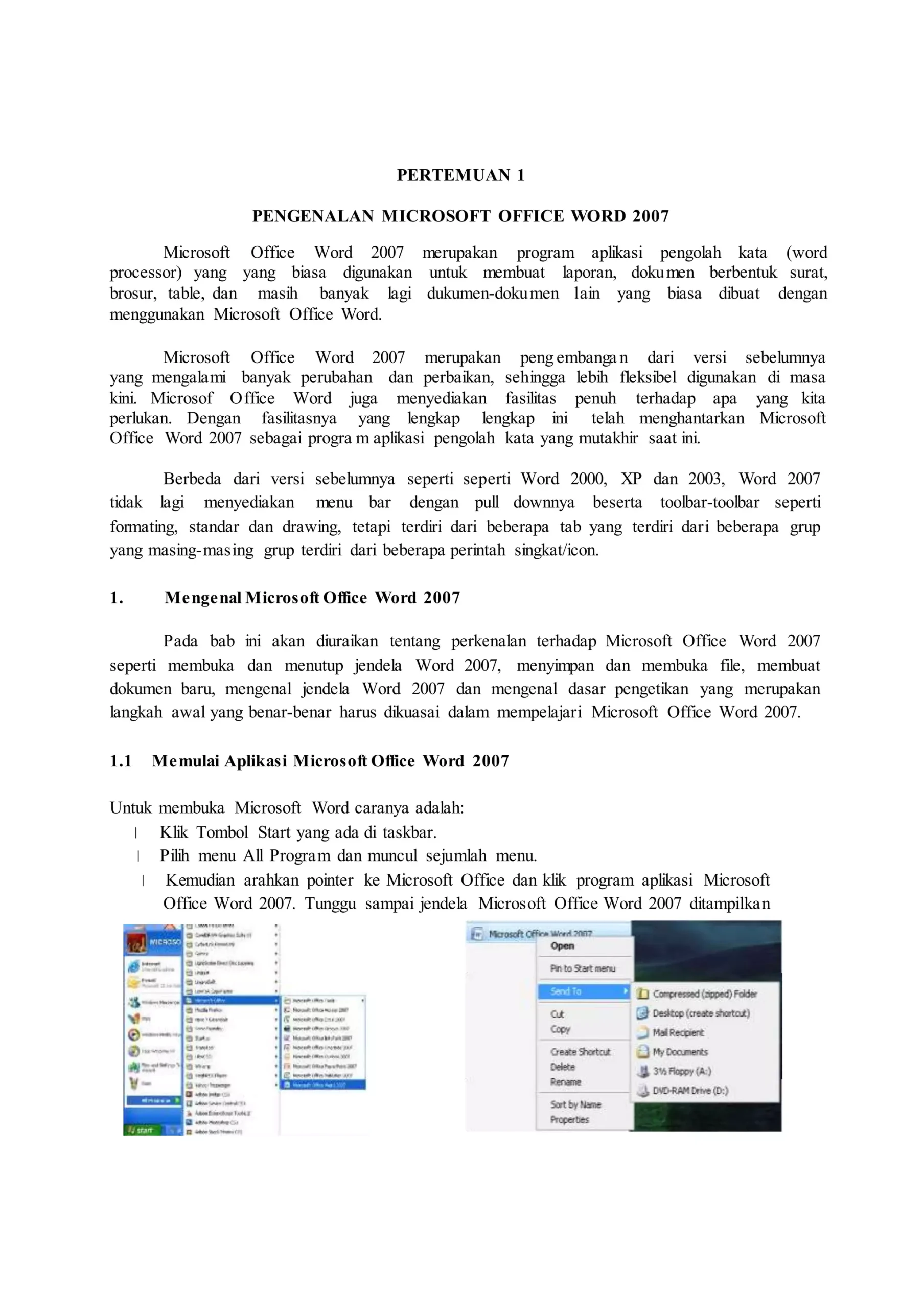
Klik tombol tersebut setelah memastikan semua sumber sudah terdaftar dengan benar. Proses ini akan memperbaiki format nomor halaman, tahun, dan detail lainnya secara otomatis.
Menangani Gaya Kutipan yang Tidak Cocok
Jika gaya kutipan dari Word 2007 tidak tersedia di Word 2016, pilih gaya alternatif yang paling mendekati. Misalnya, gunakan APA 6th jika sebelumnya menggunakan APA 5th.
Setelah mengganti gaya, periksa kembali seluruh daftar pustaka untuk memastikan tidak ada data yang berubah. Lakukan penyesuaian manual jika diperlukan pada beberapa entri.
Mengatasi Masalah Nomor Halaman dan Format
Salah satu masalah umum adalah nomor halaman yang berubah setelah konversi. Untuk memperbaikinya, klik kanan pada kutipan di teks dan pilih Edit Citation.
Pada jendela yang muncul, centang opsi Include page number dan masukkan nomor yang benar. Ulangi langkah ini untuk setiap kutipan yang membutuhkan koreksi.
Memperbaiki Daftar Pustaka yang Tidak Terformat
Kadang daftar pustaka muncul sebagai teks biasa tanpa format yang rapi. Solusinya adalah hapus daftar pustaka lama, lalu buat ulang dengan mengklik Bibliography di tab References.
Pilih gaya yang diinginkan dari menu drop-down. Word 2016 akan secara otomatis mengambil semua sumber yang terdaftar dan menyusunnya dalam format yang benar.
Kesimpulan
Mengatasi perubahan bibliografi dari Word 2007 ke 2016 membutuhkan kesabaran dan langkah sistematis. Dengan melakukan backup, konversi, dan penyesuaian manual, Anda bisa mempertahankan integritas referensi.
Pastikan untuk selalu memeriksa ulang seluruh daftar pustaka setelah proses selesai. Jika masalah berlanjut, pertimbangkan untuk menggunakan alat manajemen referensi eksternal seperti Mendeley atau Zotero sebagai solusi jangka panjang.
Tinggalkan Balasan