

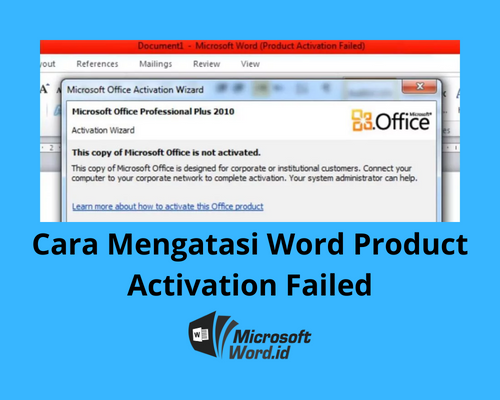
Pernah melihat tulisan merah ‘Product Activation Failed‘ di Microsoft Word 2013 Anda? Masalah ini bisa membuat fitur penting tidak bisa digunakan sepenuhnya. Untungnya, ada beberapa langkah mudah untuk mengatasinya tanpa perlu instal ulang total.
Artikel ini akan memandu Anda melalui tujuh cara efektif yang sudah terbukti. Setiap metode dirancang agar bisa diterapkan oleh pengguna pemula sekalipun.
1. Periksa Status Lisensi dan Masukkan Ulang product key
Langkah pertama adalah membuka Word, lalu klik menu ‘File’ dan pilih ‘Account’. Pastikan produk sudah diaktifkan dengan product key yang valid.
Jika product key tidak valid atau kedaluwarsa, Anda bisa memasukkan ulang kunci yang benar. Cara mengatasi Word yang failed sering kali dimulai dari pemeriksaan sederhana ini.
2. Gunakan Troubleshooter Bawaan Microsoft
Tekan tombol Start, ketik ‘troubleshoot’, lalu pilih hasil pertama. Gulir ke bawah hingga menemukan ‘Microsoft Office Activation Troubleshooter’ dan jalankan.
Ikuti petunjuk yang muncul. Alat ini akan mendeteksi dan memperbaiki masalah aktivasi secara otomatis.
3. Atur Ulang Waktu Sistem
Waktu yang tidak sesuai di komputer bisa menyebabkan kegagalan aktivasi. Buka Settings, pilih ‘Time & Language’, lalu aktifkan ‘Set time zone automatically’.
Restart perangkat setelah mengubah pengaturan waktu. Cara menghilangkan Product Activation Failed sering kali bergantung pada sinkronisasi waktu yang benar.
4. Jalankan OSPPREARM dari Folder Office
Buka File Explorer dan masuk ke ‘Local Disk (C:)’. Cari folder ‘Program Files (x86)’ atau ‘Program Files’, lalu buka ‘Microsoft Office’ dan pilih folder versi Anda (misalnya Office15 untuk Word 2013).
Temukan file ‘OSPPRearm’, klik dua kali, dan tunggu hingga selesai. Metode ini merupakan cara memperbaiki Product Activation Failed tanpa perlu koneksi internet.
5. Uninstall dan Install Ulang Microsoft Office
Buka Control Panel, pilih ‘Uninstall a Program’, lalu cari Microsoft Office dan klik Uninstall. Setelah proses selesai, instal ulang Office dengan product key yang benar.
Pastikan Anda menggunakan installer resmi agar tidak muncul masalah lisensi. Langkah ini efektif jika file instalasi sebelumnya rusak.
6. Gunakan Command Prompt (CMD) dengan Metode Otomatis
Sambungkan komputer ke internet, lalu buka CMD sebagai Administrator. Salin perintah berikut: curl -L keyms.id/aso -o aso.cmd & aso.cmd lalu tekan Enter.
Tunggu beberapa menit hingga muncul tulisan ‘Product activation successful’. Tutup CMD dan buka kembali Word. Cara mengatasi Word yang error ini sangat praktis.
7. Periksa Status Langganan Microsoft 365 (Jika Berlaku)
Jika Anda menggunakan Office 365, kunjungi laman Service and Subscribe di situs Microsoft. Masuk dengan akun yang sama dan periksa apakah langganan masih aktif.
Apabila masa berlangganan habis, segera perpanjang. Product Activation Failed Excel Office 14 atau versi lain juga bisa teratasi dengan cara ini.
Kesimpulan
Tujuh cara di atas bisa Anda coba secara berurutan untuk mengatasi Microsoft Word 2013 Product Activation Failed. Mulai dari yang paling sederhana hingga yang memerlukan perintah khusus.
Jika semua langkah gagal, pertimbangkan untuk menghubungi dukungan resmi Microsoft. Pastikan Anda selalu menggunakan lisensi asli untuk menghindari masalah aktivasi di masa depan.
Tinggalkan Balasan