

text boundaries adalah fitur yang menampilkan garis batas area teks di lembar kerja Word. Fitur ini sangat membantu Anda melihat batas margin dan area penulisan secara visual. Banyak pengguna yang belum tahu cara mengaktifkannya, padahal prosesnya cukup sederhana.
Artikel ini akan memandu Anda langkah demi langkah menampilkan text boundaries di Word 2016. Anda juga akan belajar mengatur margin dan memanfaatkan ruler untuk hasil dokumen yang rapi. Ikuti tutorial berikut tanpa perlu khawatir bingung.
1. Buka Menu File dan Pilih Options
Langkah pertama adalah membuka dokumen Word 2016 Anda. Klik menu File yang terletak di pojok kiri atas jendela. Setelah itu, pilih Options dari daftar yang muncul di panel kiri.
Jendela Word Options akan terbuka dengan berbagai pengaturan. Di sinilah Anda bisa mengakses fitur lanjutan untuk menampilkan text boundaries. Pastikan Anda tidak melewatkan langkah ini.
2. Masuk ke Tab Advanced
Di jendela Word Options, cari dan klik tab Advanced. Tab ini berisi opsi pengaturan mendetail untuk tampilan dan editing dokumen. Gulir ke bawah hingga menemukan bagian Show document content.
Di dalam bagian tersebut, Anda akan melihat berbagai centang opsi. Salah satunya adalah Show text boundaries yang perlu diaktifkan. Ini adalah cara mengaktifkan text boundaries yang paling utama.
3. Centang Opsi Show Text Boundaries
Setelah menemukan bagian Show document content, cari tulisan Show text boundaries. Beri tanda centang pada kotak di sebelah kirinya. Kemudian klik tombol OK di bagian bawah jendela untuk menyimpan perubahan.
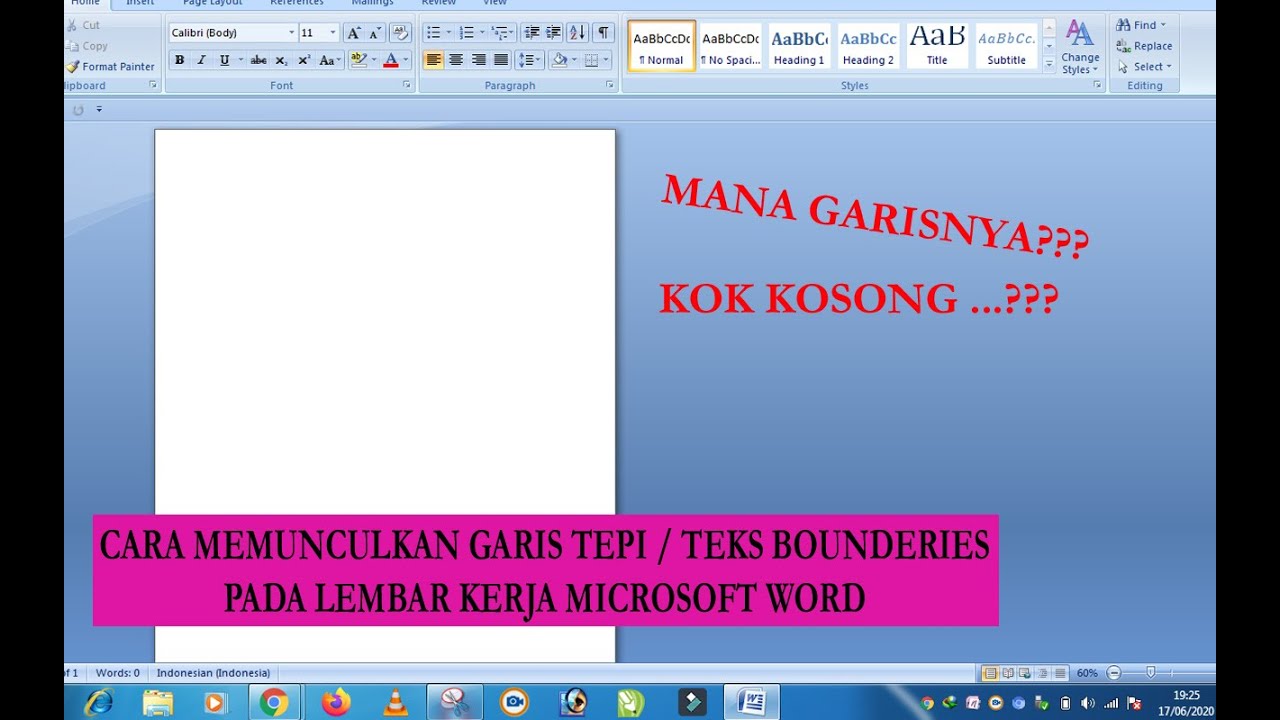
Sekarang Anda bisa melihat garis batas putus-putus di sekeliling area teks. Garis ini menunjukkan batas margin dan area penulisan. Fitur ini sangat berguna saat Anda ingin memastikan tata letak dokumen sudah sesuai.
Cara menampilkan garis pada Word seperti ini juga bisa diterapkan di versi lain. Prinsipnya hampir sama, hanya letak menu mungkin berbeda. Praktikkan langsung agar terbiasa.
4. Atur Margin dan Gunakan Ruler untuk Presisi
Setelah text boundaries aktif, Anda bisa mengatur margin agar lebih presisi. Caranya dengan menggeser batas margin pada ruler yang muncul di bagian atas. Jika ruler tidak terlihat, aktifkan melalui tab View dengan mencentang Ruler.
Anda juga bisa mengubah satuan ukuran ruler melalui File > Options > Advanced > Display. Pilih sentimeter agar lebih mudah diukur. Dengan begitu, cara menampilkan margin di word akan lebih akurat dan rapi.
Gunakan ruler untuk mengatur indentasi dan tab stop. Ini akan membuat paragraf Anda terlihat profesional dan enak dibaca. Kombinasi text boundaries dan ruler adalah kunci dokumen yang rapi.
Kesimpulan
Menampilkan text boundaries di Word 2016 sangat mudah. Cukup buka File > Options > Advanced, lalu centang Show text boundaries. Jangan lupa aktifkan juga ruler untuk memudahkan pengaturan margin.
Dengan mengikuti langkah-langkah di atas, Anda bisa bekerja lebih efisien. Dokumen akan terlihat lebih terstruktur dan siap cetak. Selamat mencoba dan semoga bermanfaat.
Tinggalkan Balasan